In diesem Tipp der Woche möchten wir zeigen wie man Dienstwegentscheidungen und Ausschreibung automatisieren kann.
Automatische Dienstwegfreigaben und Ausschreibungen gibt es NUR im EM Klassik! - Dieser Tipp der Woche hat keinen Einfluss auf das "TEILEN" des EM Basis |
Schritt 1: Auf der Hauptseite des Webportals https://portal.drkserver.org den Button "Meine Einstellungen" anklicken

Schritt 2: Dann auf den Button "Ereignis Manager" klicken
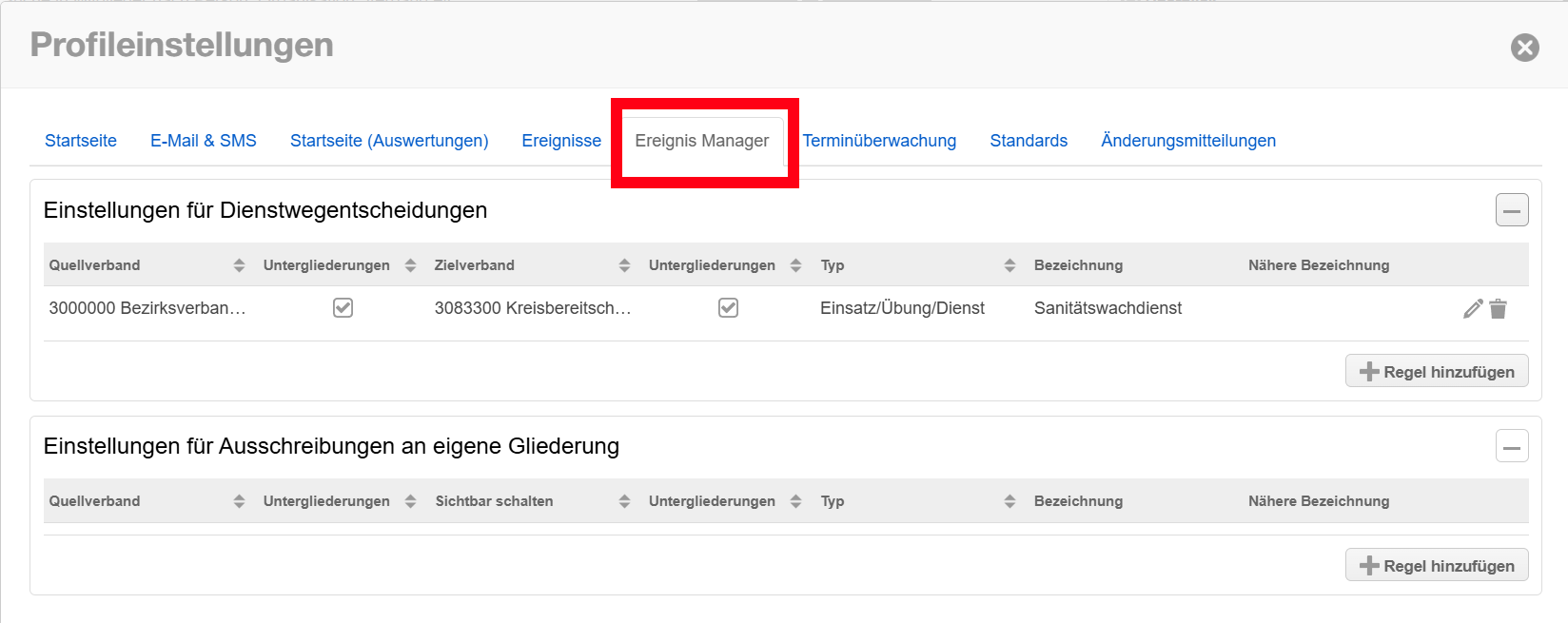
Schritt 3: Automatisierungen anlegen
Option 1: Automatische Dienstwegentscheidung
Jede Führungskraft kann nur für seine eigene Bereitschaft eine automatische Dienstwegentscheidung an eine weitere Gliederung erstellen |
- Schritt 1: Im Bereich "Einstellungen für Dienstwegentscheidungen" auf "+ Regel hinzufügen" klicken
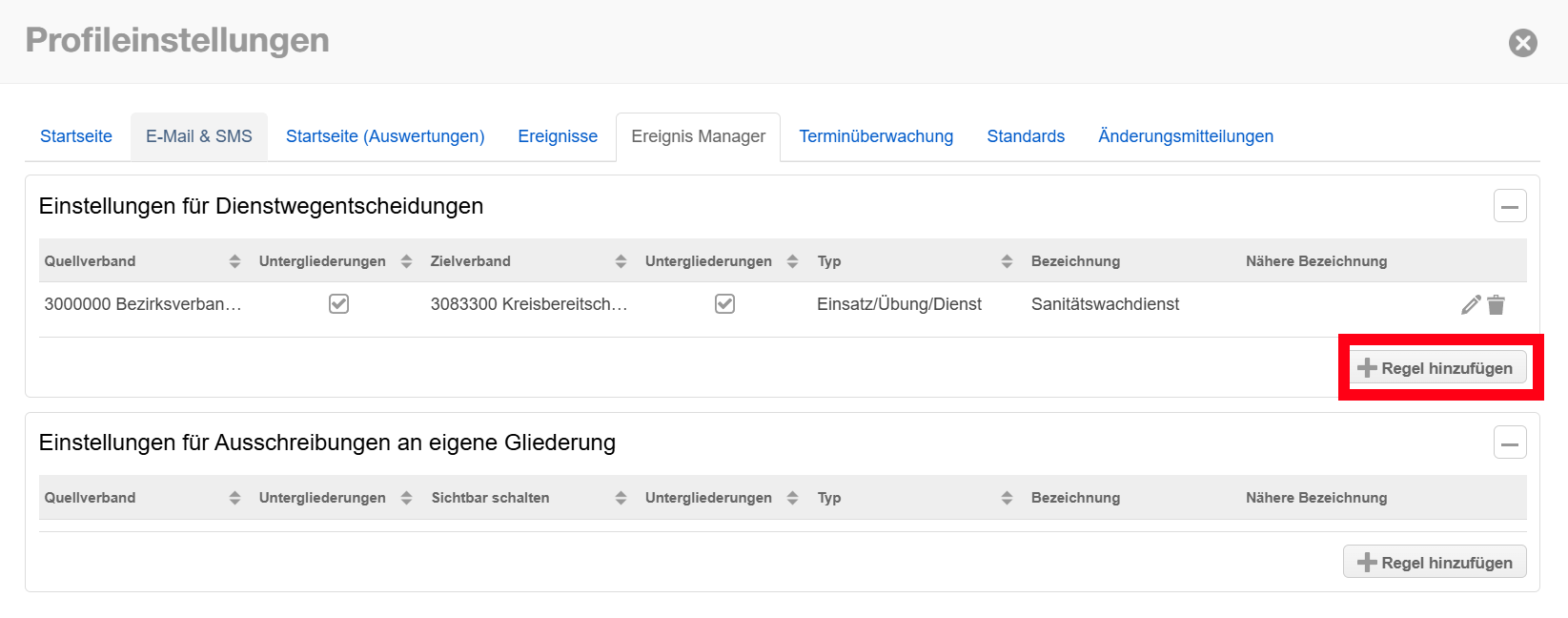
- Schritt 2: Eingabe eines "Quellverbandes" und eines "Zielverbandes"
Quellverband = Woher kommt der Termin (Bspw. meine Kreisbereitschaft) |
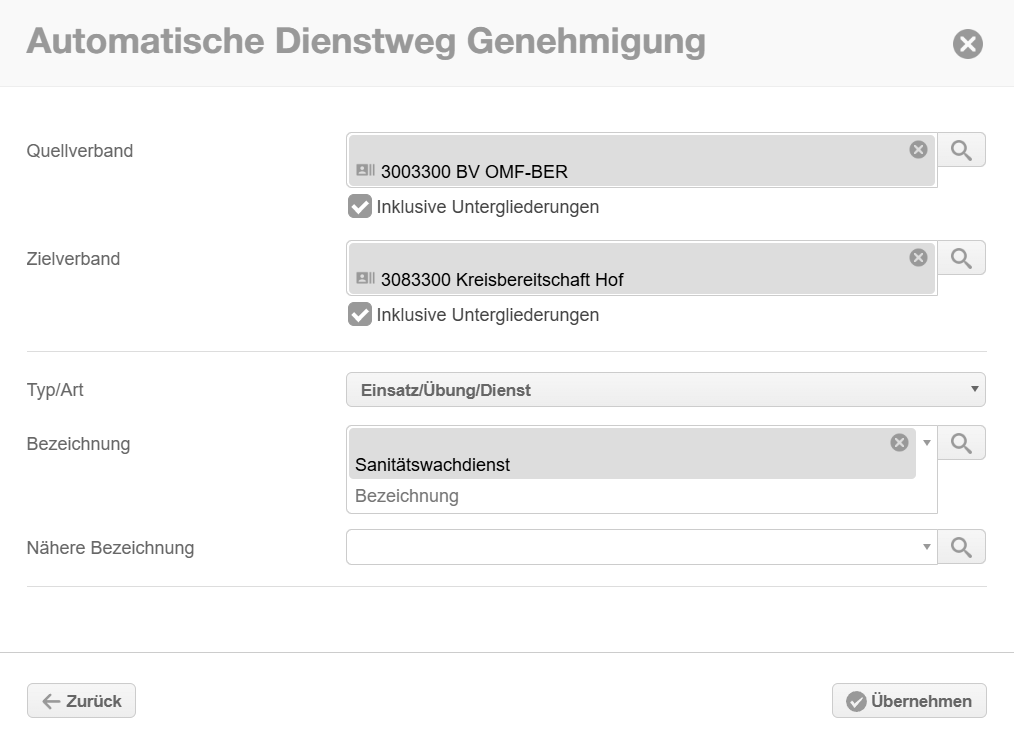
- Schritt 3: Typ/Art / Bezeichnung / Nähere Bezeichnung festlegen
Lege fest welche Arten von Terminen automatisch weitergeleitet werden sollen - Hier im Beispiel werden nur "Einsatz/Übung/Dienst" mit der Bezeichnung "Sanitätswachdienst" automatisch weitergeleitet wenn sie vom Bezirksverband OMF oder einer seiner Untergliederungen kommen automatisch weitergeleitet - Ein anderer Termin (Bspw. Allgemeine Verwaltungsarbeit) würde nicht automatisch weitergeleitet werden.
Wenn man bei Typ/Art und Bezeichnung oder Nähere Bezeichnung nichts einträgt, werden alle Termine automatisch weitergeleitet |
🎉🥳 Fertig - Ab sofort werden Termine die von dem ausgewählten Quellverband (oder seinen Untergliederungen) direkt an deinen ausgewählten Zielverband weitergeleitet ohne es manuell bestätigen zu müssen 🥳🎉
Füge eine weitere automatische Dienstwegentscheidung in die genau andere Richtung hinzu um die Meldungen der Mitglieder auch automatisch an die anfordernde Stelle zurückzusenden Hier im Beispiel wäre es dann Quellverband = Kreisbereitschaft Hof / Zielverband = BV OMF-BER |
Option 2: Automatische Ausschreibungen an eigene Gliederung
Jede Führungskraft kann nur für seine eigene Bereitschaft eine automatische Ausschreibung (Freischaltung) an die Mitglieder erstellen |
- Schritt 1: Im Bereich "Ausschreibungen an eigene Gliederung" auf "+ Regel hinzufügen" klicken
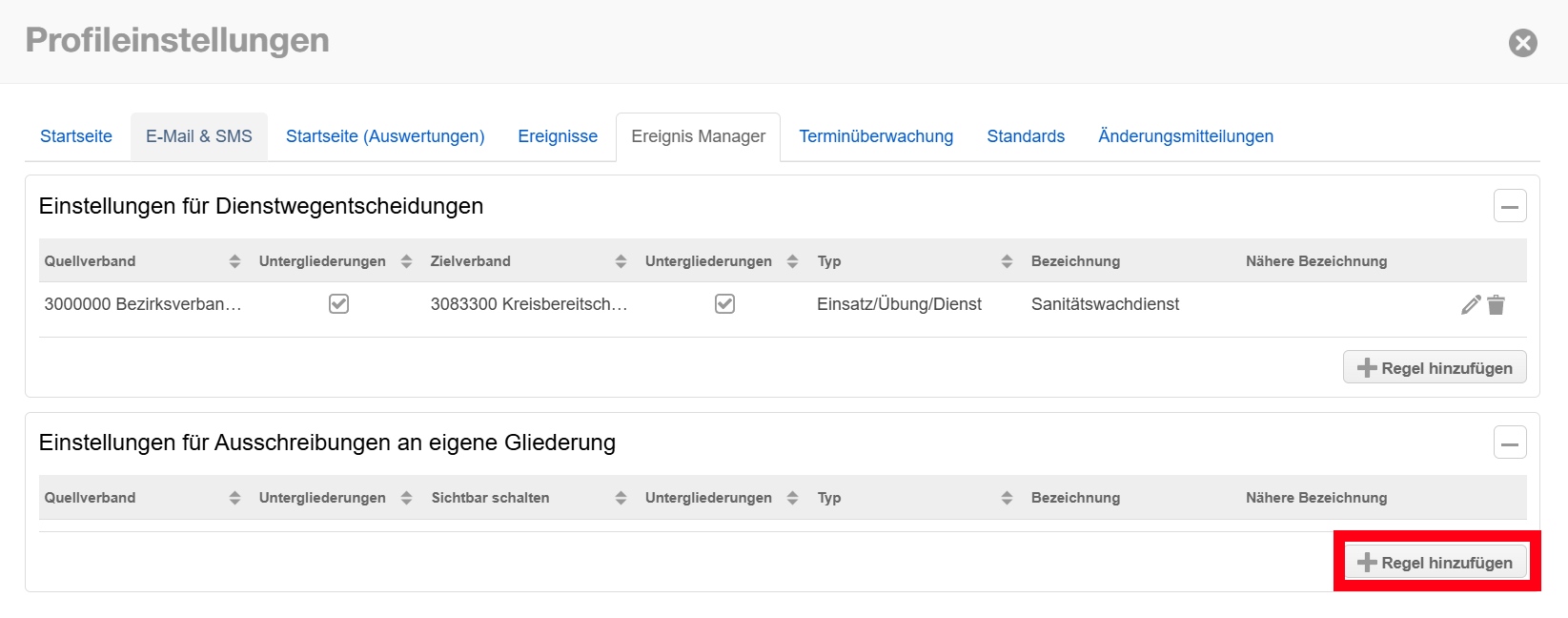
- Schritt 2: Eingabe eines "Quellverbandes" und eines "Zielverbandes" sowie Typ/Art, Bezeichnung und Nähere Bezeichnung
Setze den Haken bei "Genehmigung" auf Direkt sichtbar schalten - So werden die Termine sofort an die Mitglieder in deiner Bereitschaft freigeschalten und in der drkserver-App angezeigt |
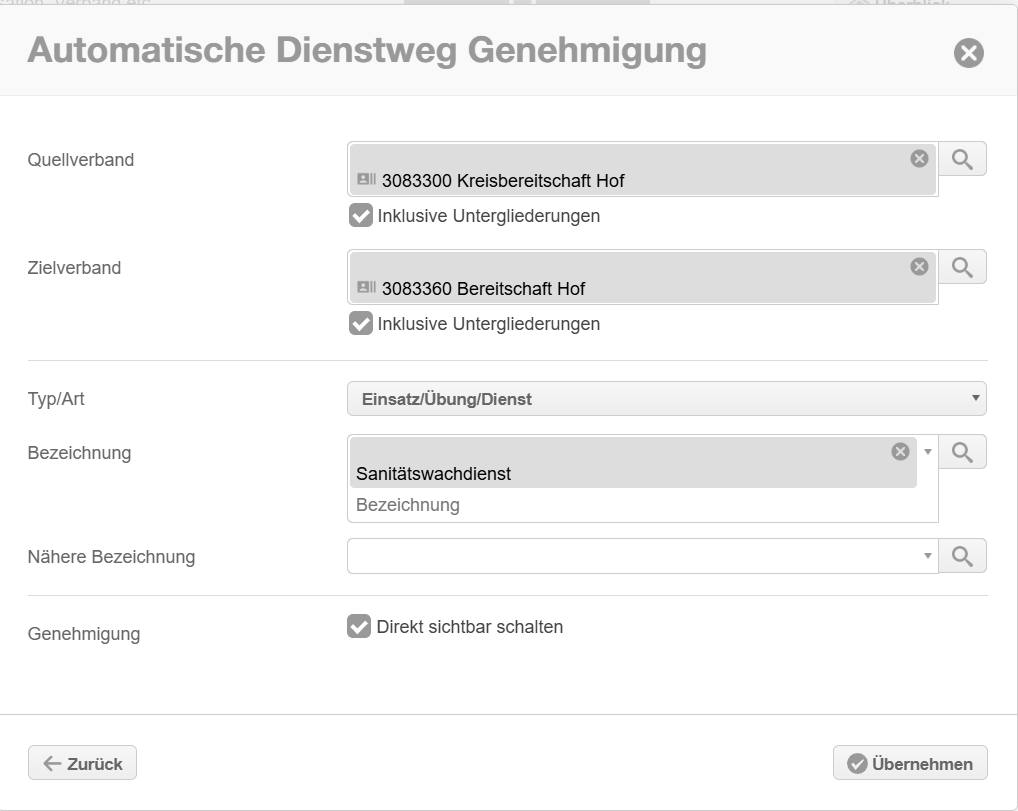
Typ/Art, Bezeichnung und Nähere Bezeichnung grenzen ein welche Art von Terminen automatisch freigeschaltet werden sollen (Sanitätsdienst, Ausbildung, Unterricht, .....)
Wenn man "Typ/Art", "Bezeichnung", "Nähere Bezeichnung" frei lässt werden alle Termine weitergeleitet und an die Mitglieder freigeschalten |