In diesem Tipp der Woche möchten wir Ereignismanagern (also meistens Leitungskräften) zeigen, wie ihr einen Termin erstellt und konkret einzelne Mitglieder einladen könnt.


In dieser Erklärung zeigen wir verschiedene Ansätze, um einzelne Mitglieder einzuladen.

 warning Diese Erklärung ist ein Workaround, da eine konkrete Funktion zum Einladen einzelner Personen (noch) nicht verfügbar ist.

Schritt 1: Ereignis erstellen clipboard 

  • Wechsel im Menü auf den "EM Basis


  • Es öffnet sich ein neues Browserfenster mit dem EM Basis


  • Drücke jetzt auf "Ereignis anlegen"  


Übersichtsseite drkserver

Schritt 2: Basisdaten eingeben writing hand 


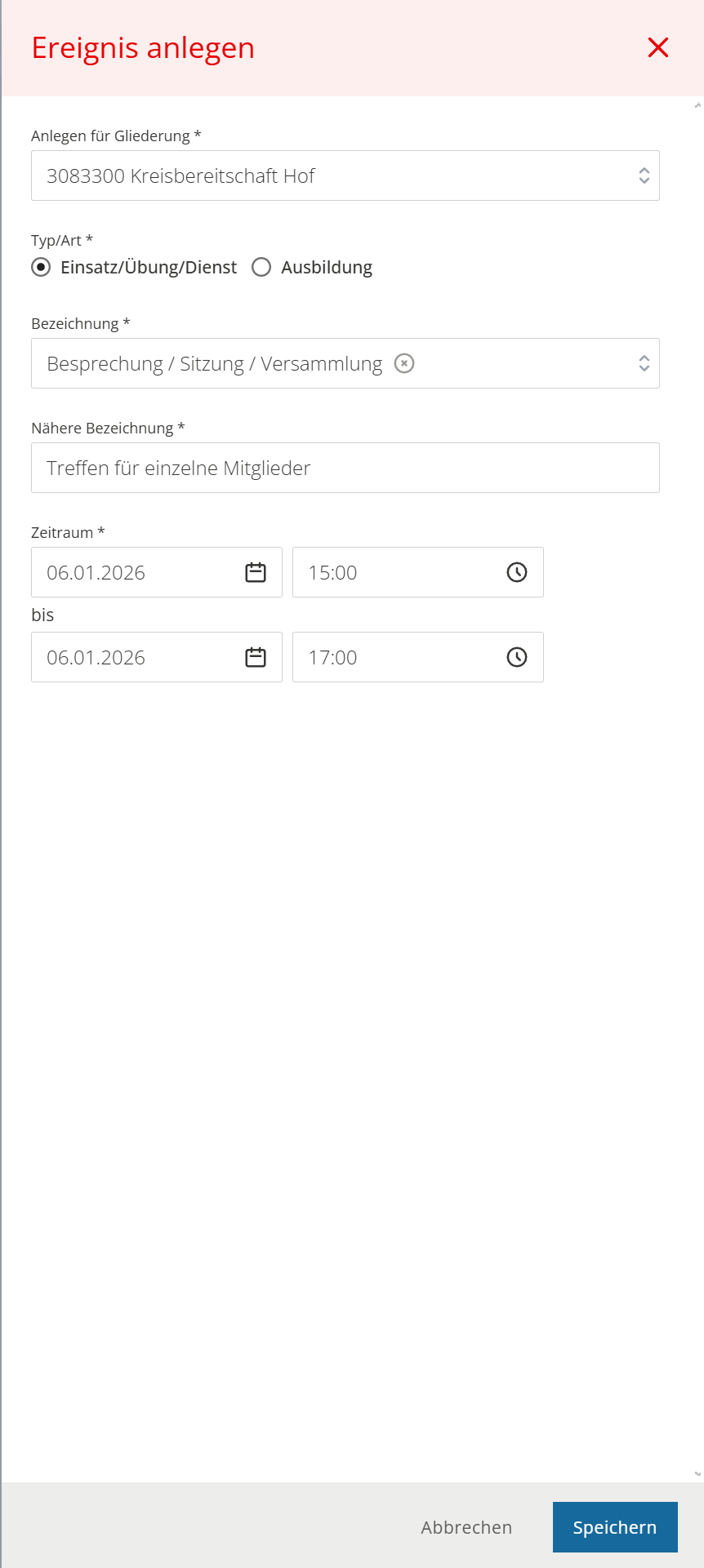
  • Wähle eine Gliederung aus, für die das Treffen erstellt werden soll


  • Einsatz/Übung/Dienst ist bereits voreingestellt


  • Bezeichnung: In unserem Fall - Besprechung/Sitzung/Versammlung


  • Nähere Bezeichnung: Entweder du wählst einen der vorgegeben Texte aus oder du benennst den Termin selbst


  • Gib den Zeitraum der Sitzung ein


  • Jetzt kannst du auf speichern gehen und die Sitzung ist erstellt


Möchtest du eine andere Art von Ereignis anlegen? Dann wähle hier als "Bezeichnung" und "Nähere Bezeichnung" einen anderen passenden Wert und fahre fort.


Erstellung neuer Termin


Schritt 3: Einzelne Teilnehmer einladen busts in silhouette 


  • Wechsel in den Bereich "Planstellen"


  • Entscheide dich, welche Variante am besten zu dir passt
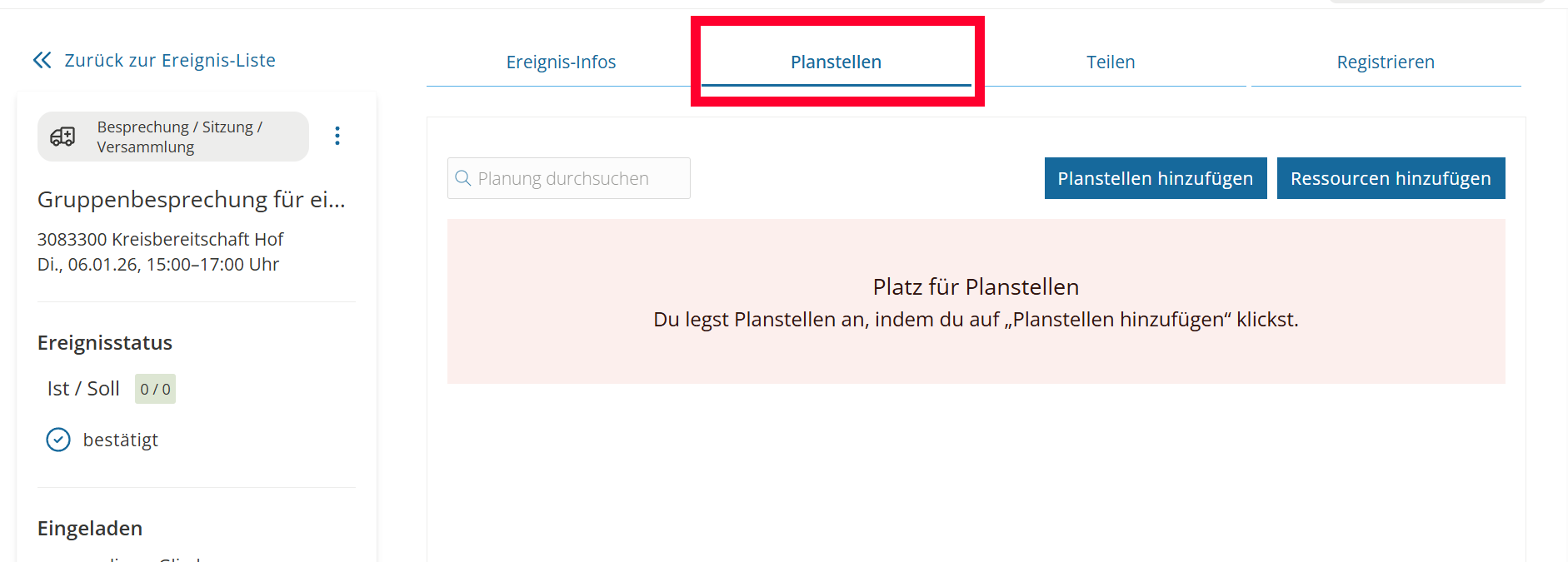
Übersicht Termin - Planstellen


Variante 1

Mitglieder einladen und jeder Eingeladene wird als "Komme" gewertet außer das Mitglied meldet sich aktiv ab

Sinnvoll wenn man ein Treffen hat bei dem nicht zwingend eine aktive Rückmeldung benötigt wird


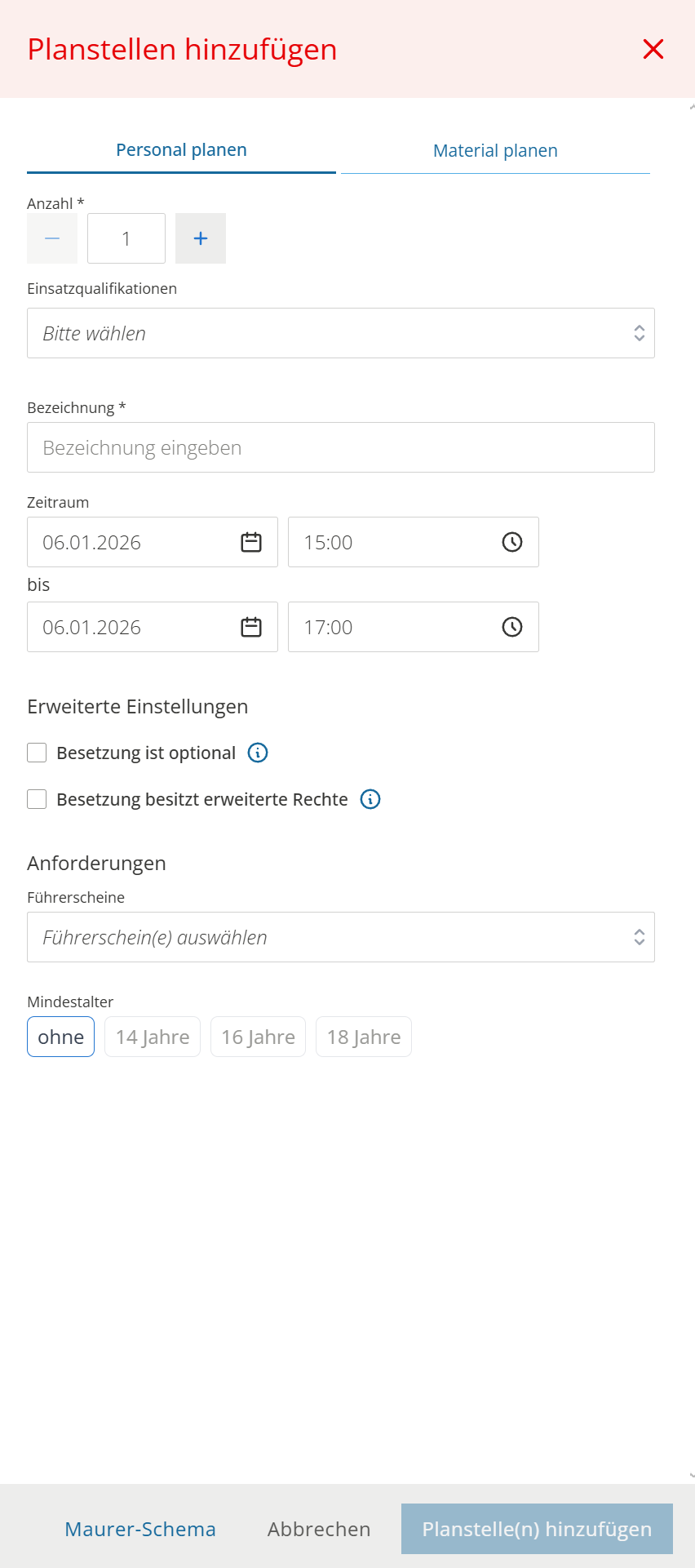
  • Planstelle hinzufügenHinzufügen einer Planstelle über "Planstelle hinzufügen" 

  • Auswahl des Tabs "Personal planen"


  • Einsatzqualifikation: frei lassen da nur konkrete Mitglieder eingeladen werden


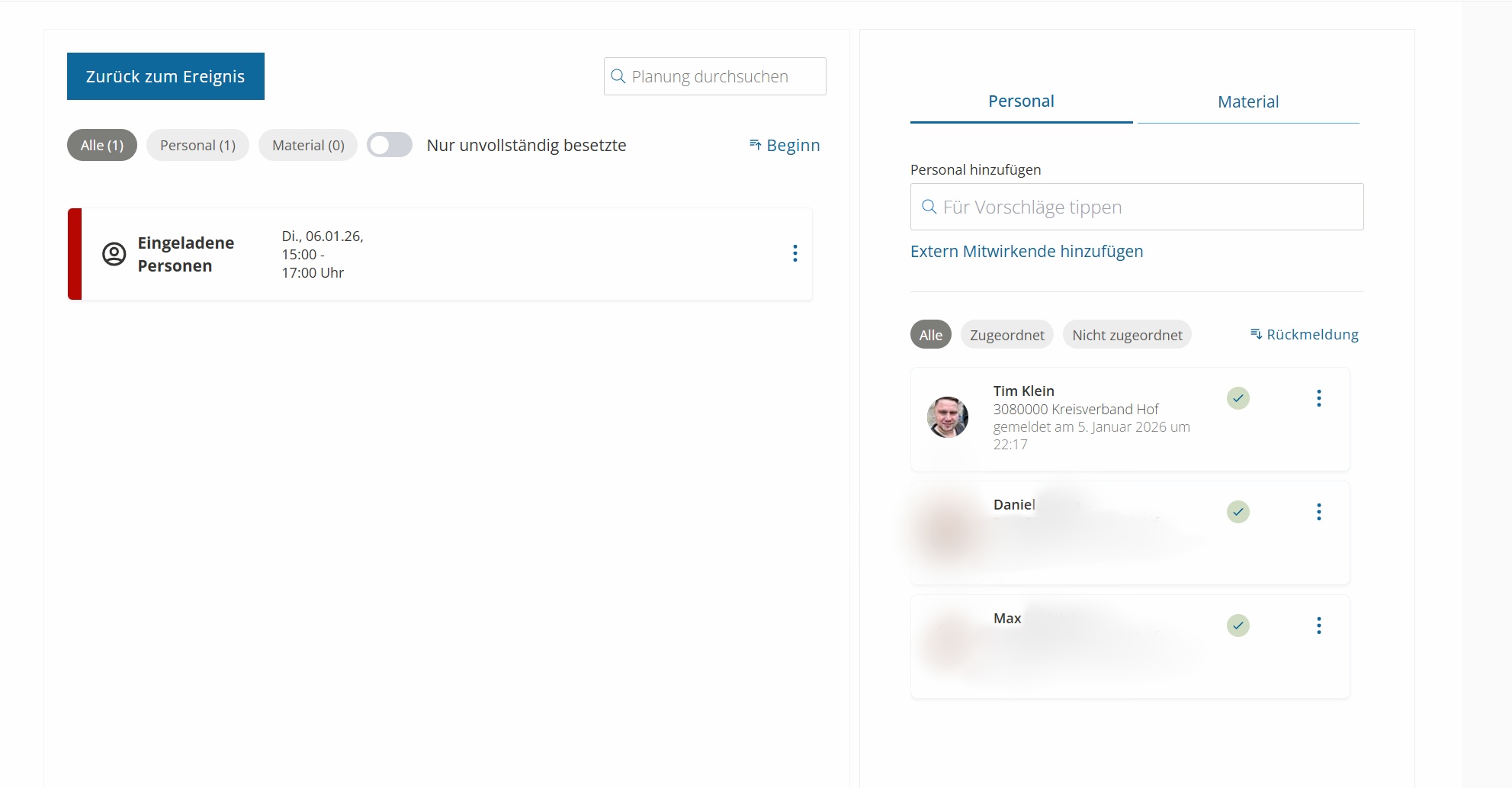
  • Bezeichnung: Je nach Anwendung "Eingeladene Personen" oder "Information ausgegeben"


  • Zeitraum: ist der Zeitraum in dem der Termin angelegt ist


  • Erweiterte Einstellung: Keine Einstellung erforderlich 


  • Anforderungen: keine 


  • Mindestalter: nicht erforderlich


  • Auf "Planstelle(n) hinzufügen klicken"


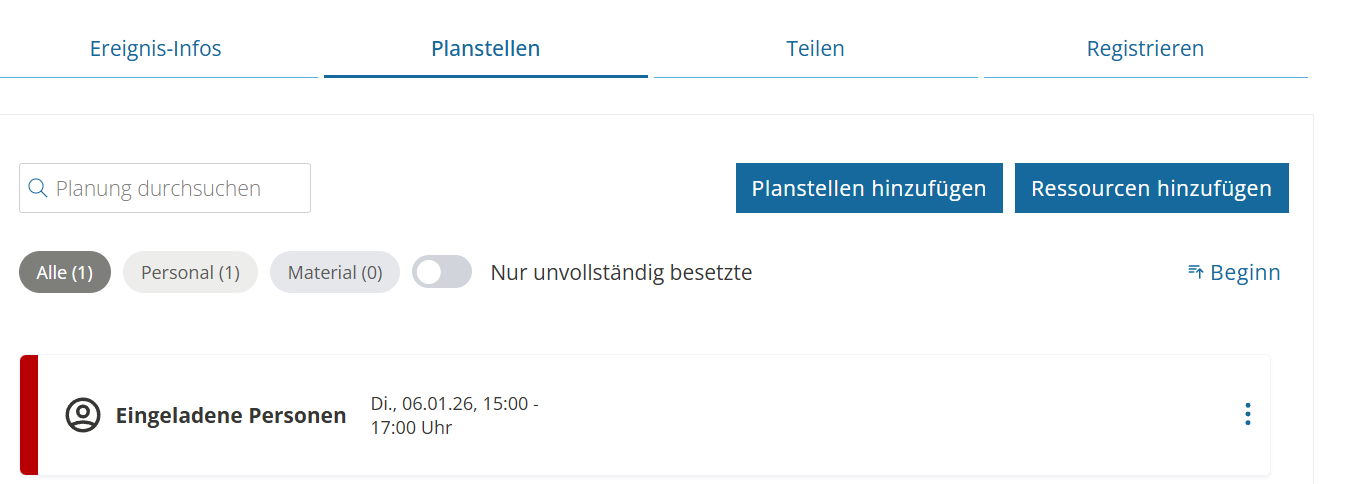
erstellte Planstelle


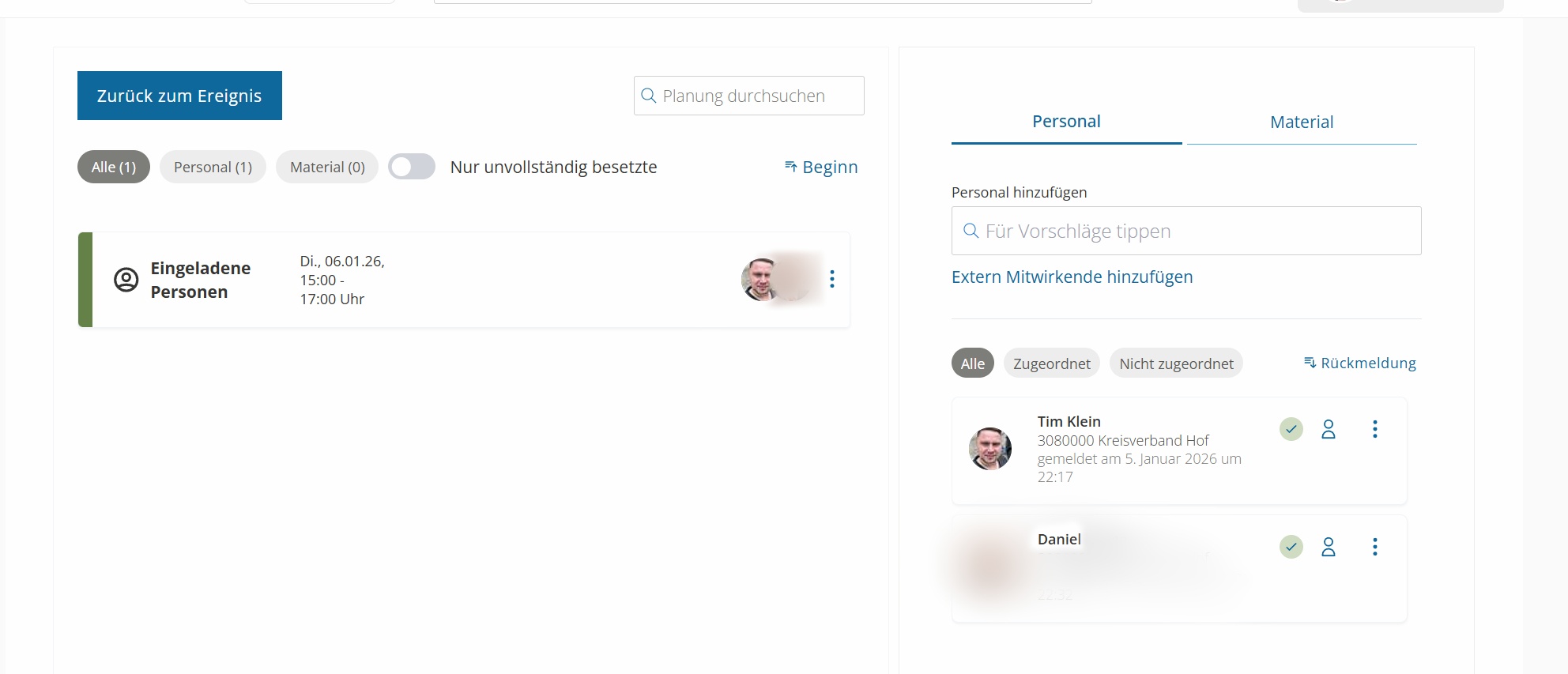
  • Jetzt fügst du bei „Ressourcen hinzufügen“ die konkreten Mitglieder über die Suche hinzu, die du über den Termin informieren möchtest.


  • Dann ziehst du Sie per "Drag and Drop" auf deine erstellte Planstelle - in unserem Fall "Eingeladene Personen"


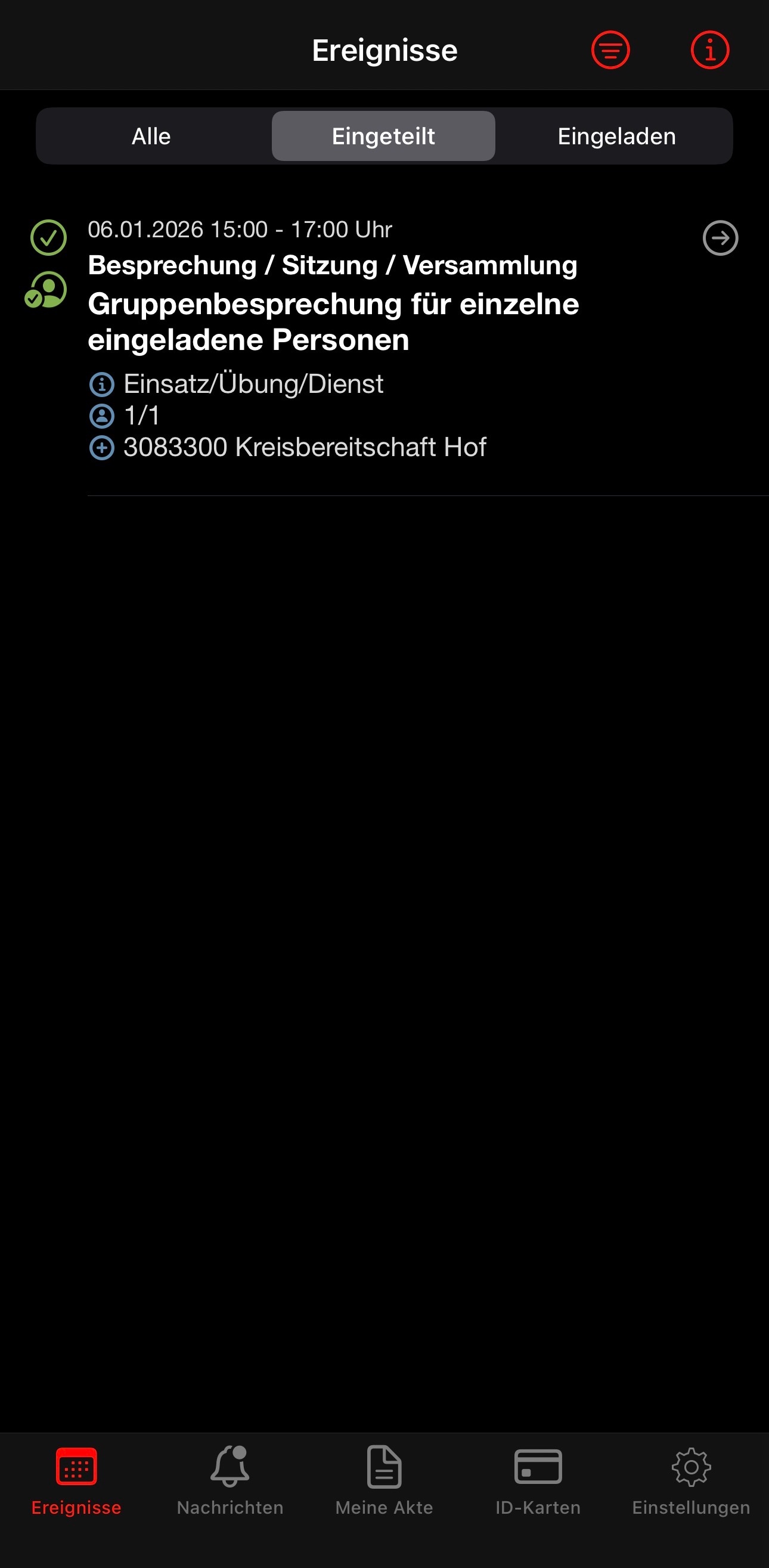
  • in dem Moment in dem du Sie auf die Planstelle "Eingeladene Personen" gezogen hast erhalten diese eine Push-Benachrichtigung in der drkserver-App und können direkt zum Termin springen und sehen diesen auch im Bereich "Eingeteilt"


  • Jetzt haben die eingeladenen Mitglieder die Möglichkeit aktiv abzusagen

warning  Die Mitglieder sind automatisch als "Komme gewertet" eine weitere Anmeldung seitens des Mitgliedes läuft ins leere - nur ein "Nicht verfügbar" oder ein "Teilweise verfügbar" sind noch möglich


  check mark button  Fertig - Jetzt hast du einzelne Personen eingeladen (ohne aktive Rückmeldung) 

Variante 2

Mitglieder werden primär eingeladen, zählen aber nur dann als "Komme" wenn sie aktiv zusagen

Sinnvoll wenn man ein Treffen hat bei dem eine aktive Zu- oder Absage erforderlich ist (bspw. für eine Essensplanung)


Planstelle hinzufügen

  • Hinzufügen einer Planstelle über "Planstelle hinzufügen" 

  • Auswahl des Tabs "Personal planen"


  • Einsatzqualifikation: frei lassen da nur konkrete Mitglieder eingeladen werden


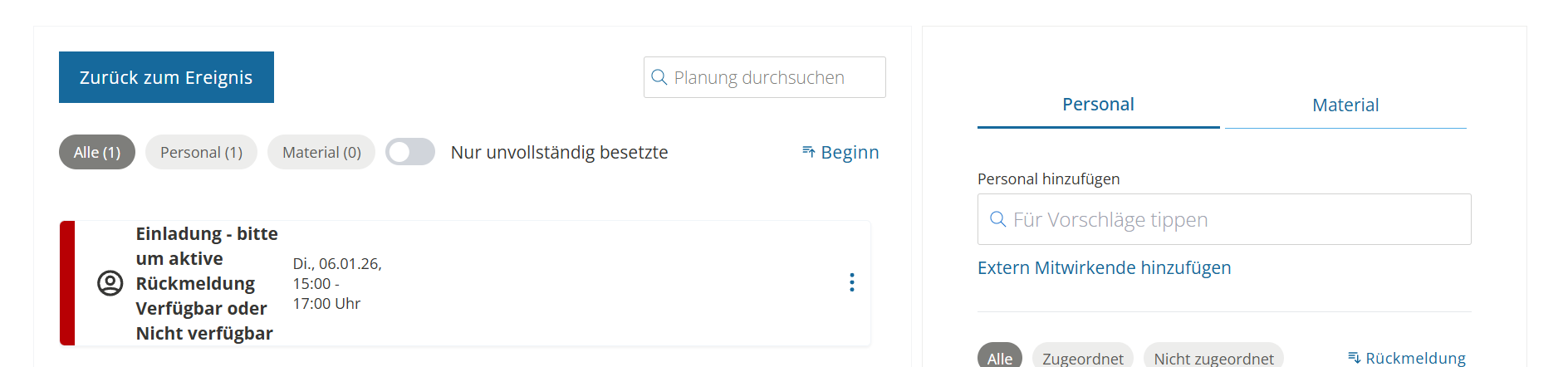
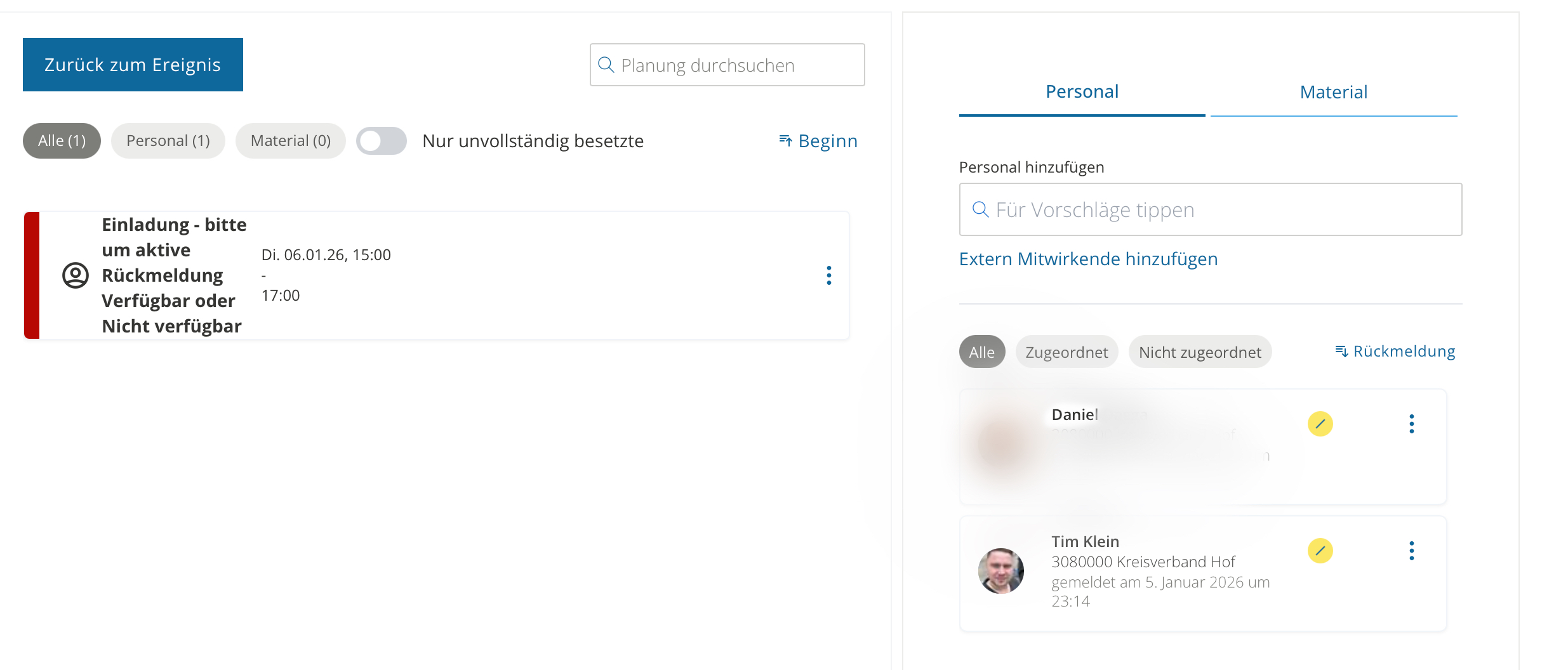
  • Bezeichnung: Für eine aktive Rückmeldung geben wir der Planstelle den Namen "Einladung - bitte um aktive Rückmeldung Verfügbar oder Nicht verfügbar"


  • Zeitraum: ist der Zeitraum in dem der Termin angelegt ist


  • Erweiterte Einstellung: Keine Einstellung erforderlich 


  • Anforderungen: keine 


  • Mindestalter: nicht erforderlich


  • Auf "Planstelle(n) hinzufügen klicken"


erstellte Planstelle


  • Jetzt fügst du bei „Ressourcen hinzufügen“ die konkreten Mitglieder über die Suche hinzu, die du über den Termin informieren möchtest.


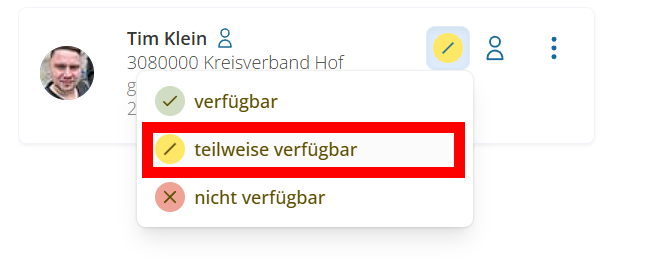
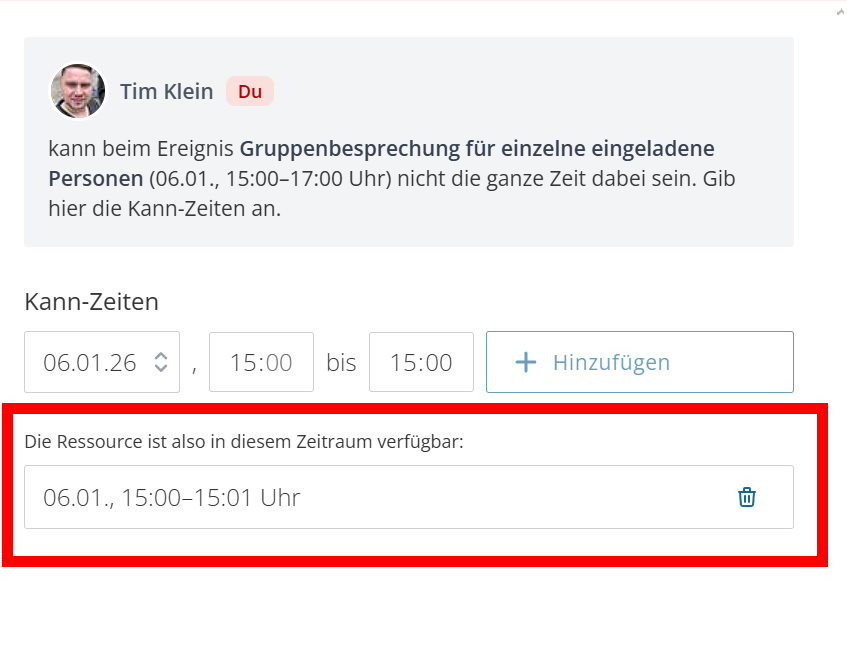
warning  Jetzt setzt du du die Verfügbarkeit jedes manuell hinzugefügten Mitgliedes auf "Teilweise verfügbar" und den Zeitraum auf 1 Min 


  • Warum? - So kannst du als Ereignismanager (Leitungskraft) sehen wer sich schon "Verfügbar" oder "Nicht verfügbar" gemeldet hat - Jeder der noch auf "Teilweise verfügbar" steht mit 1 Min hat also noch nicht geantwortet


  • Dann ziehst du Sie per "Drag and Drop" auf deine erstellte Planstelle - in unserem Fall "Einladung - bitte um aktive Rückmeldung Verfügbar oder Nicht verfügbar" 


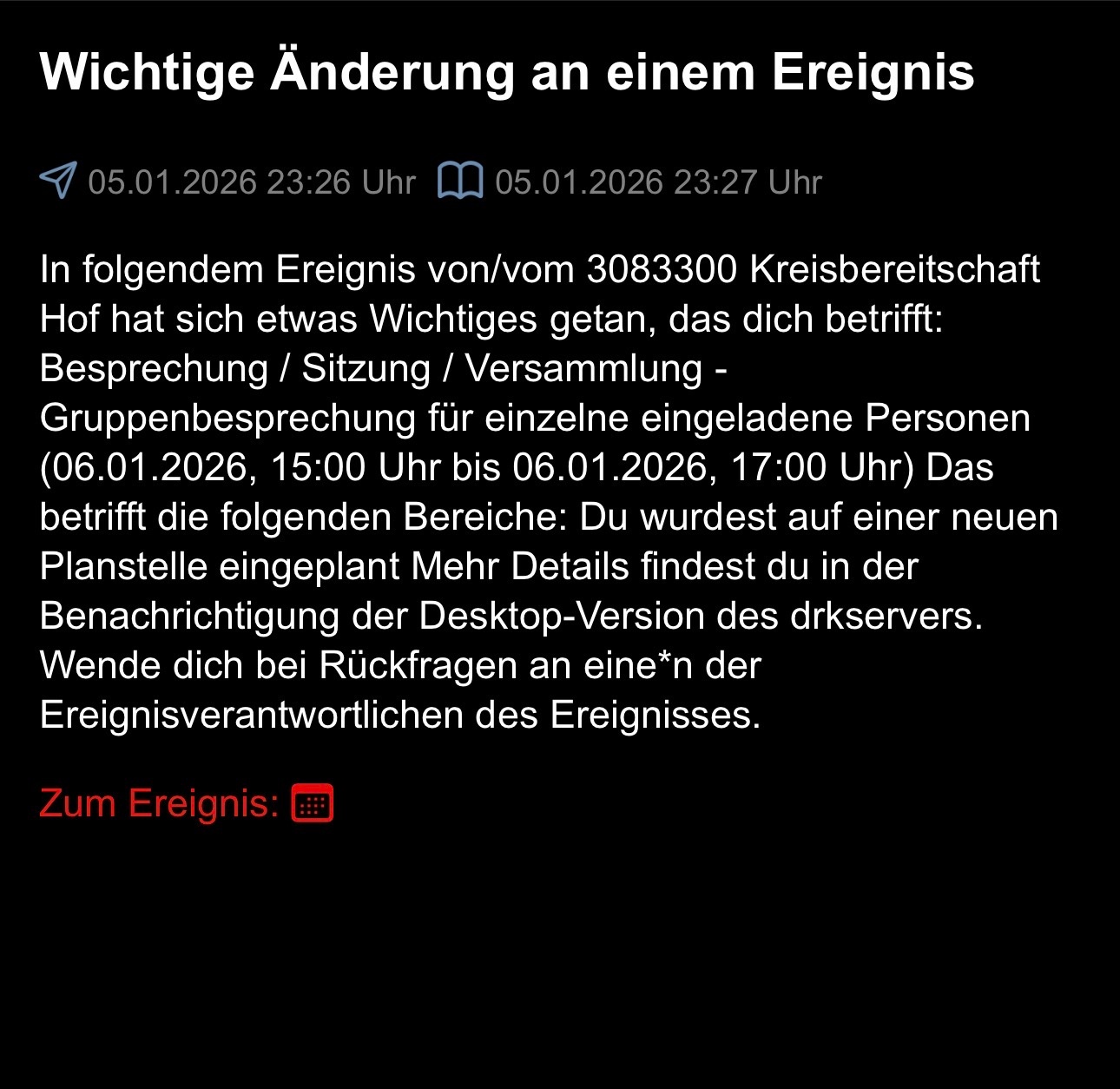
  • in dem Moment in dem du sie auf die Planstelle "Einladung - bitte um aktive Rückmeldung Verfügbar oder Nicht verfügbar" gezogen hast erhalten diese eine Push-Benachrichtigung in der drkserver-App und können direkt zum Termin springen und sehen diesen auch im Bereich "Eingeteilt"


  • Jetzt haben die eingeladen Mitglieder die Möglichkeit aktiv zu- oder abzusagen


    ...und so sieht es dann in der App aus: 


Pushnachricht an das Mitglied: Pushnachricht in der App

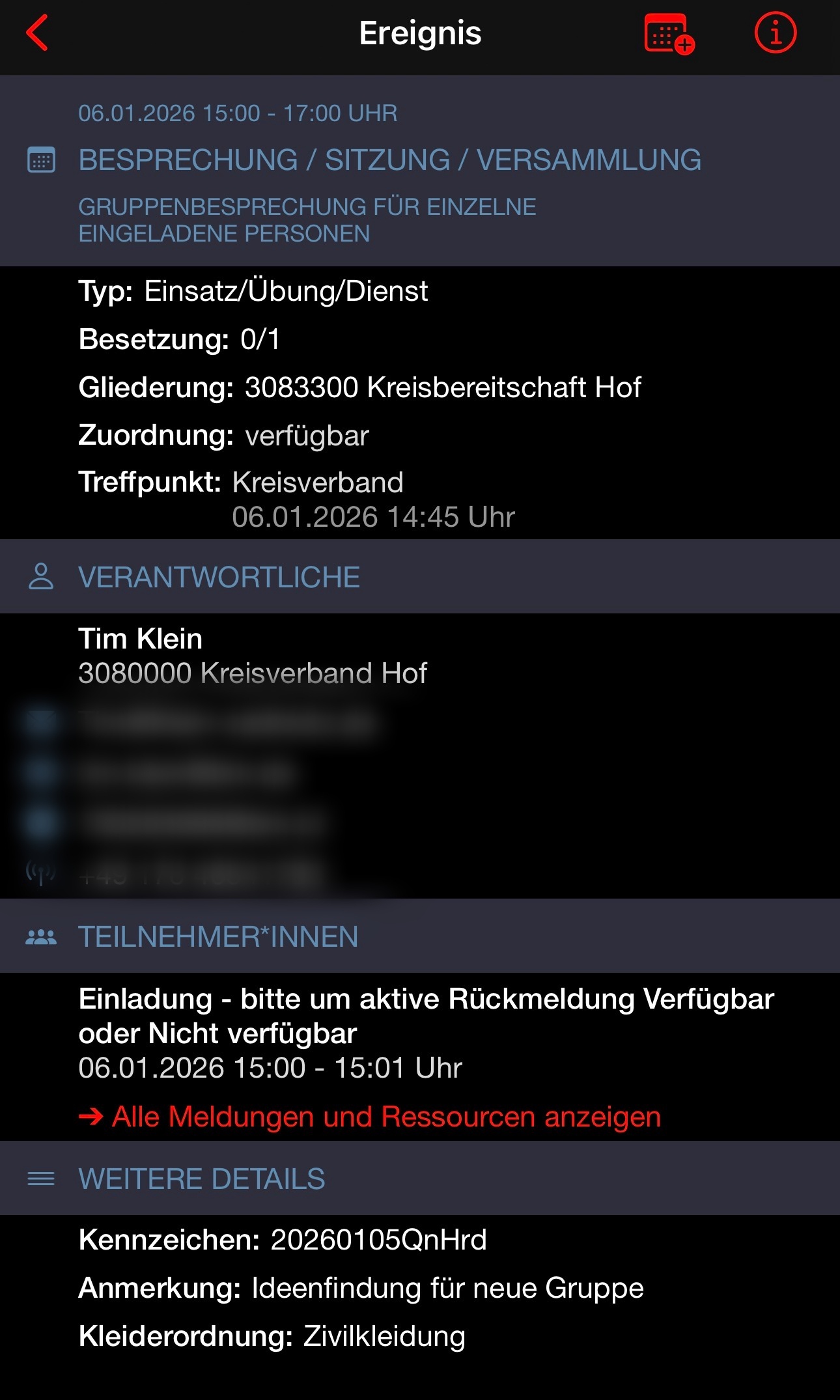
Termin im Detail (inklusive dem Hinweis sich an oder abzumelden): 


Details in der App


Zusage zu dem Termin über die App


check mark button  Fertig - Jetzt hast du einzelne Mitglieder eingeladen und siehst welches Mitglied sich an- oder abgemeldet hat


Wenn dieselben Personen sich regelmäßig treffen, ist es sinnvoll, ein Gremium zu erstellen – das erleichtert die Einladung:

Siehe > Gremiumssitzung erstellen


🎉🥳 Herzlichen Glückwunsch - Du hast jetzt einzelne Personen zu einem Termin eingeladen - Entweder ohne Rückmeldung oder mit aktiver Rückmeldung ! 🎉🥳