Dienst- und Tätigkeitsnachweise für einzelne oder mehrere Mitglieder anlegen
Der beste Weg für einen Nachweis ist ein Termin in dem die Mitglieder registriert sind |
Das manuelle Buchen von Nachweisen in die Akten der Mitglieder steht aktuell nur den Leitungskräften (Rolle 10 - 11) zur Verfügung - Eine Eintragung durch die Mitglieder selbst ist in Planung |
Es gibt 3 Varianten um Nachweise anzulegen
- Über Termine und registrierte Helfende (normaler Weg)
- Manuell in einer Akte des Mitglieds
- Über die Sammelerfassung bei mehreren Mitgliedern
Wir schauen uns alle drei Wege im Detail an
 Variante 1: Ein Dienst- oder Tätigkeitsnachweis wird nach Abschluss im drkserver in alle Akten der registrierten Helfenden eingetragen.
Schritt 1: Alle Mitglieder müssen im Bereich "Registrieren" in dem Termin eingebucht werden
|
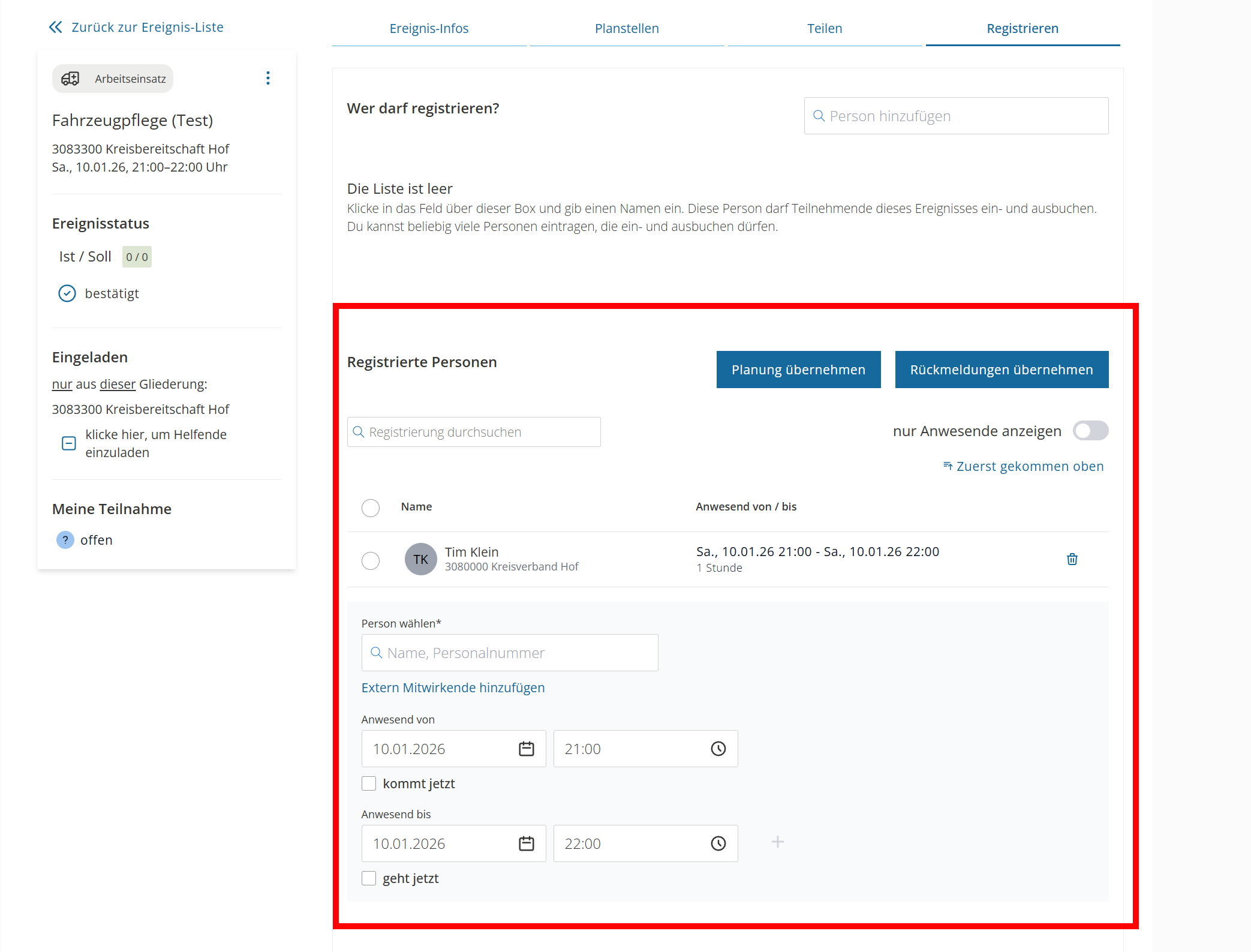
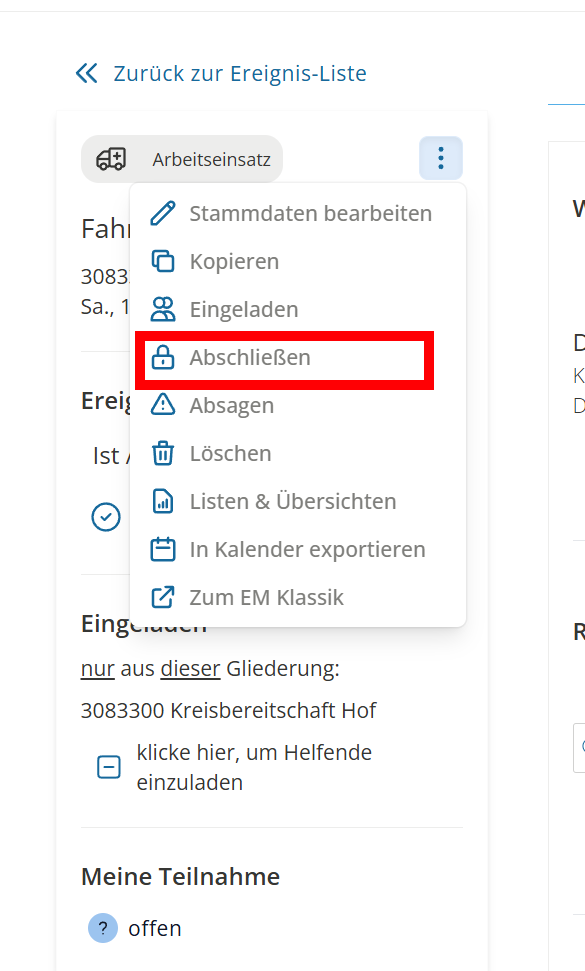
Schritt 2: Der Termin muss am Ende durch einen Klick auf "Abschließen" beendet werden.
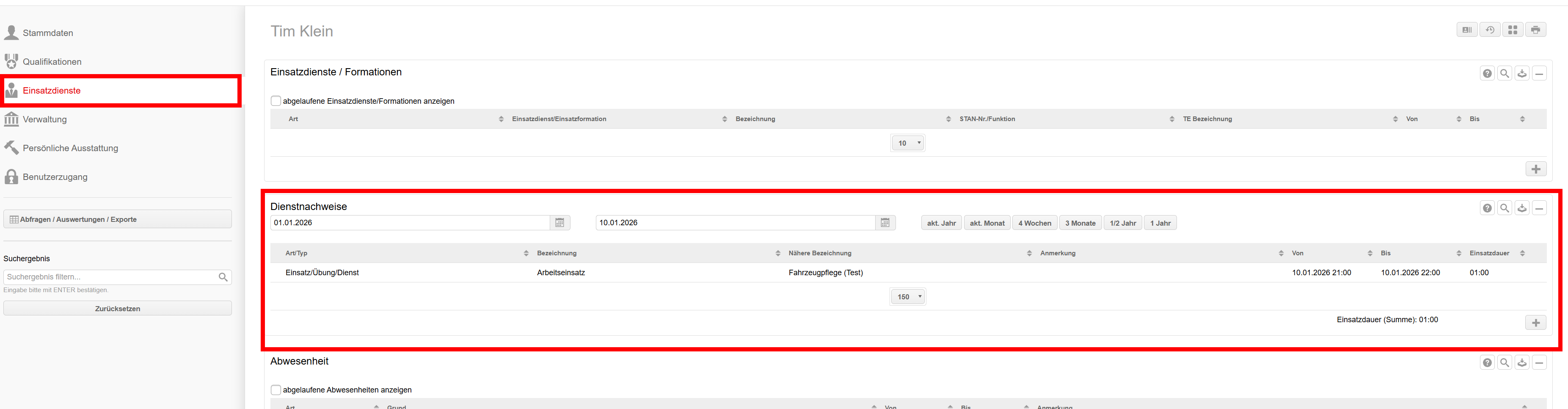

 Fertig ! - Jetzt steht der Nachweis zum Termin in der Akte der registrierten Helfenden
Variante 2: Ein Dienst- oder Tätigkeitsnachweis manuell einem Mitglied hinzufügen
Schritt 1: Das Mitglied im Webportal suchen und die Akte öffnen

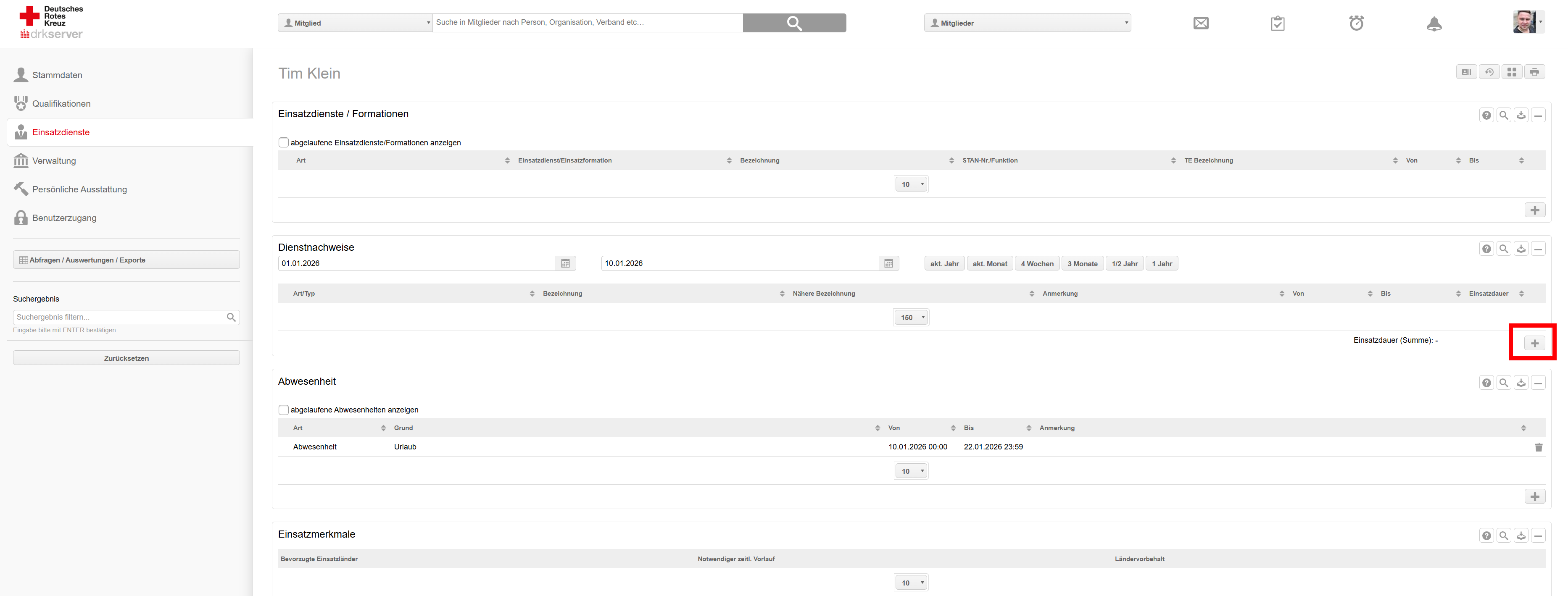
Schritt 2: In der Akte des Mitgliedes auf den Bereich "Einsatzdienste" gehen und im Bereich "Dienstnachweise" rechts auf das Plus gehen
Schritt 3: Es öffnet sich ein Fenster in dem ein Dienstnachweis angelegt werden kann - Hier beispielsweise die Anlage einer Fahrzeugpflege
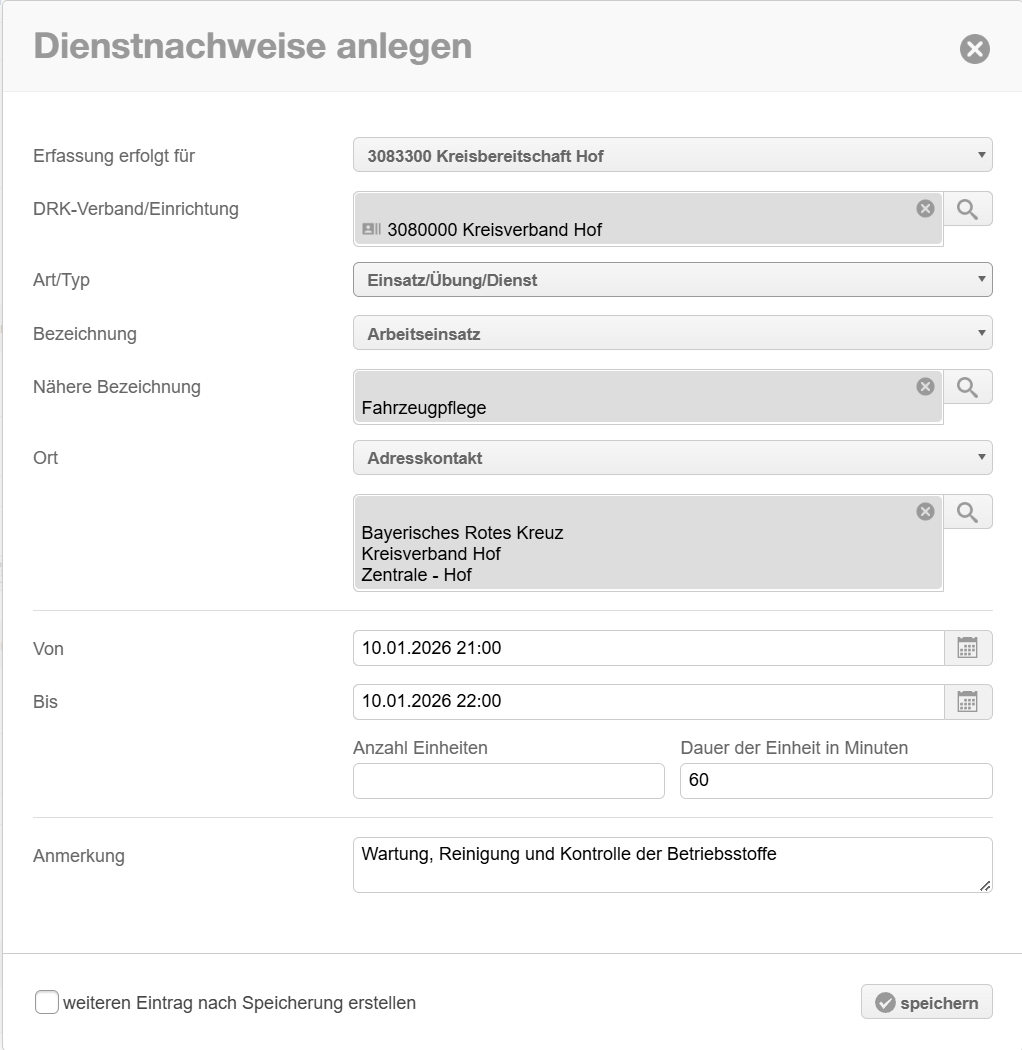
Durch einen Klick auf speichern wird der Nachweis in der Akte des Mitgliedes eingetragen
Fertig! - Jetzt ist ein Nachweis in der Akte eines Mitgliedes eingetragen
Variante 3: Ein Dienst- oder Tätigkeitsnachweis manuell bei mehreren Mitgliedern hinzufügen
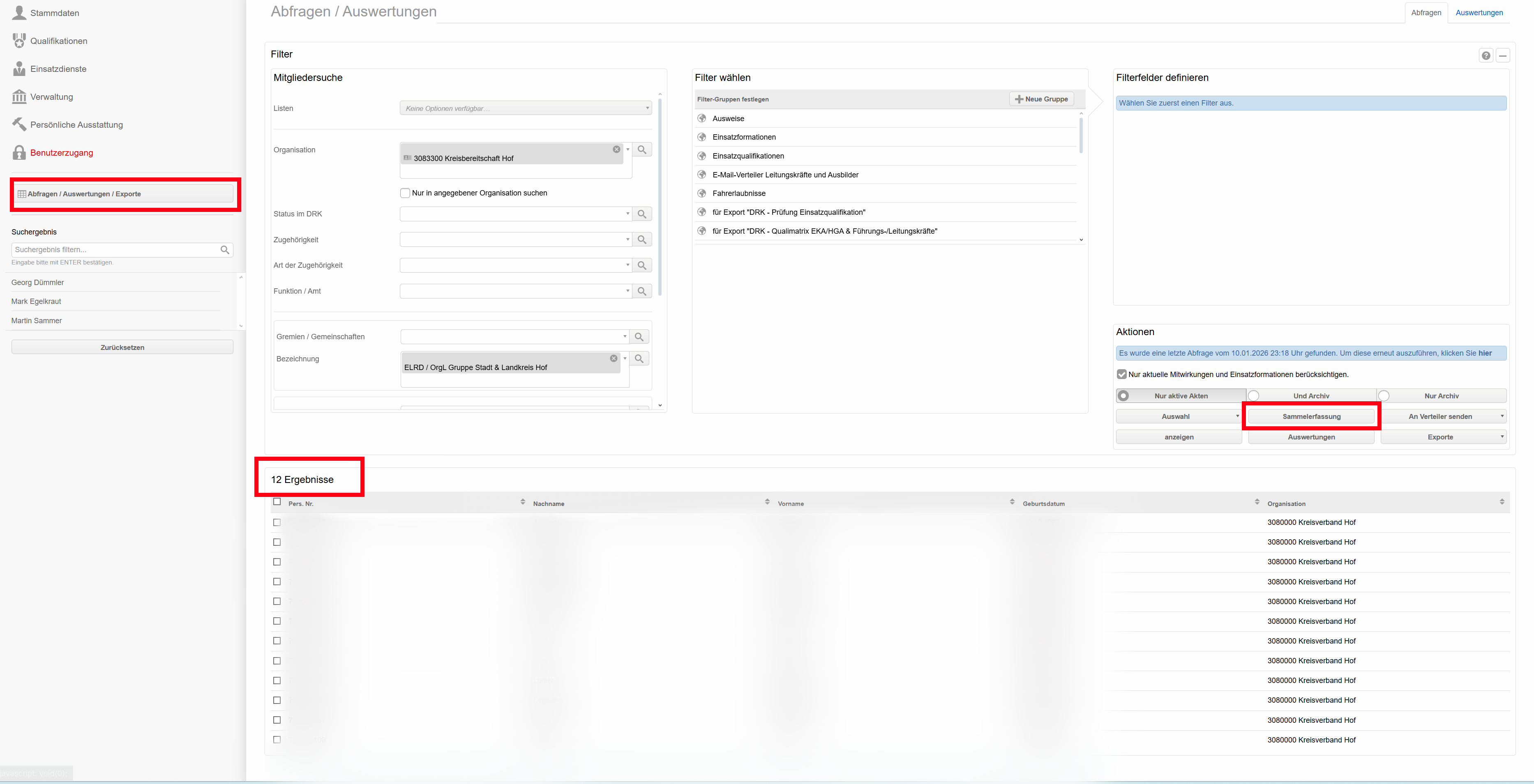
Schritt 1: Im Bereich "Mitglieder" auf der linken Seite auf "Abfragen / Auswertungen / Exporte" klicken
Schritt 2: Über die Filterfunktion die gewünschte Personengruppe filtern
Es gibt eine Vielzahl von Filtermöglichkeiten - einige Beispiele:
|
Schritt 3: In diesem Beispiel ist die Auswahl auf das Gremium der "ELRD / OrgL" gefallen
Über einen Klick auf "anzeigen" wirft das System 12 Mitglieder aus
Schritt 4: Über den Knopf "Sammelerfassung"
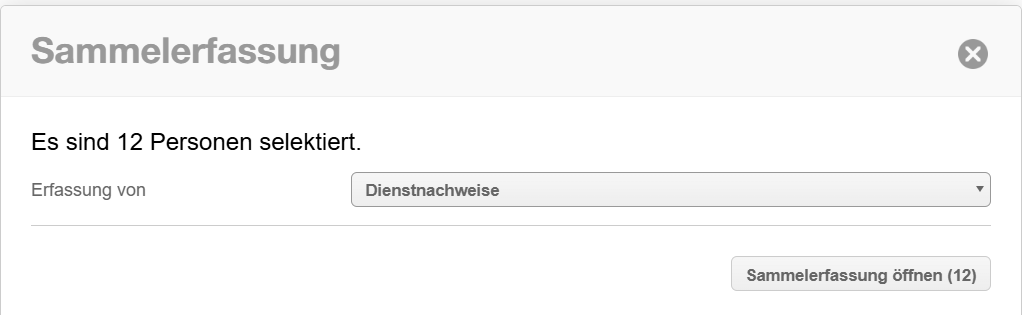
Schritt 5: Es öffnet sich ein Fenster mit verschiedenen Optionen - hier klicken wir auf "Dienstnachweise" und dann auf "Sammelerfassung öffnen(12)"
Hier steht die 12 hinter "Sammelerfassung öffnen" für die 12 ausgewählten Mitglieder |
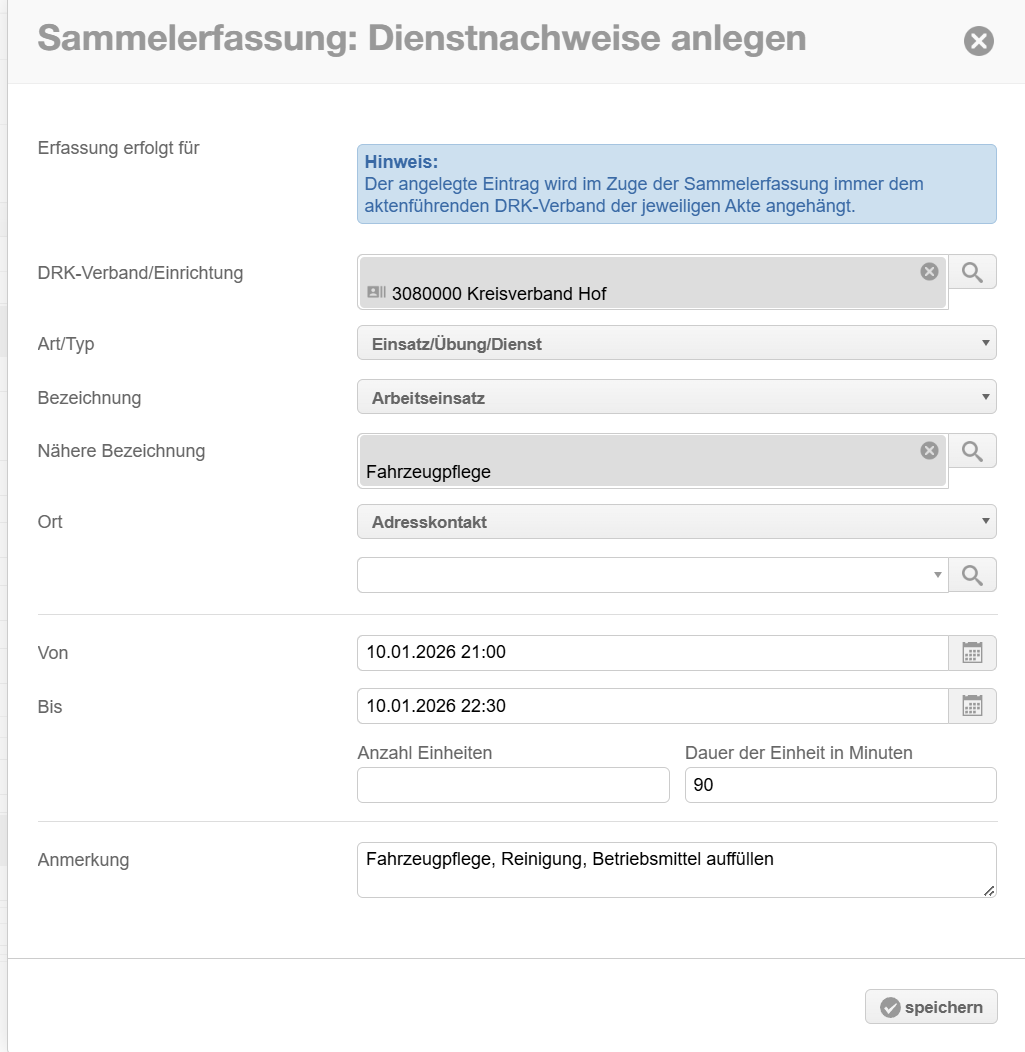
Schritt 6: Jetzt öffnet sich das Fenster der Sammelerfassung - Auch hier können wir einen Nachweis erstellen und in die Akte aller ausgewählten Mitglieder speichern
Vorsicht bei dieser Funktion: Einmal eingetragen, muss der Nachweis bei Fehleingabe bei jedem Mitglied einzeln aus der Akte entfernt werden. |