-
Created by
 Tim Klein, last updated on Mar 23, 2026
10 minute read
Tim Klein, last updated on Mar 23, 2026
10 minute read
Diese Anleitung soll alles über Ausschreibungen / Dienstwege und das Teilen vermitteln.
Es gibt Sprungmarken zu allen Bereichen - so kann man einfach auf den benötigten Abschnitt springen
Übersicht (klicke auf den Text um zum richtigen Abschnitt zu springen):
Allgemeine Einführung Dienstwege, Rückmeldungen, Teilen - Wann benutze ich was?
EM Basis: Teilen an die eigene Gliederung - mit Filteroption für Gremium, Qualifikation, usw.
EM Basis: Teilen an andere Gemeinschaften - ohne Filteroption für Gremium, Qualifikation, usw.
EM Klassik: Ausschreibung an eigene Gliederung - mit Filteroption für Gremium, Qualifikation, usw.
EM Klassik: Ausschreibung an andere Gliederungen - mit Filteroption für Gremium, Qualifikation, usw.
Automatische Freigaben für Dienstwege und Rückmeldungen
 Allgemeine Einführung
Dienstwege, Dienstwegentscheidungen und das Teilen sind alles Bestandteile um einen Termin / Dienst in irgendeiner Weise an anderen Menschen zu verbreiten.
Warum möchte man das tun?
Nicht immer ist man als Bereitschaft komplett leistungsfähig und kann alle Termine selbst bedienen oder eine Kreisbereitschaftsleitung möchte das jährliche Grillfest mit allen Bereitschaften teilen - genau dafür gibt es die verschiedenen Wege um Dienste an andere zu teilen.
Warum gibt es unterschiedliche Wege ein Ereignis zu teilen?
Wie immer hat jede Art seine Existenzberechtigung.
Das Teilen im EM Basis ist der "einfache und schnelle" Weg um Termine / Dienste mit anderen Bereitschaften im Kreisverband zu teilen oder einer konkreten Bereitschaft einen Termin zu senden.
Wenn man aber komplexere Varianten hat und an mehrere Kreisverbände teilen möchte benötigt man die Ausschreibung im EM Klassik.
Wann benötigte ich also jetzt was?
Das wird in den folgenden Abschnitten klarer.
Ein Vorschlag oder eine Idee wie man die Wege in seiner Kreisbereitschaft umsetzen könnte:
- Alles was in meiner Kreisbereitschaft passiert, läuft über das Teilen im EM Basis (Bspw. weil ich als KBL zwar eine Info will wer wem hilft - aber mir reicht die Info weil ich dort eigtl. kein Veto einlegen möchte)
- Alles was über meine Kreisbereitschaftsgrenze hinaus geht oder von dort kommt über den EM Klassik Dienstweg / Ausschreibung. (So ist jeder informiert, die Kosten sind klar geklärt und jeder auf dem Dienstweg kann annehmen und ablehnen)
Grundvoraussetzung für diese Anleitung ist, dass ein Termin bereits angelegt ist.
EM Basis: Teilen an die eigene Gliederung - mit Filteroption für Gremium, Qualifikation, usw.
Diese Variante geht nur in deiner eigenen Gliederung
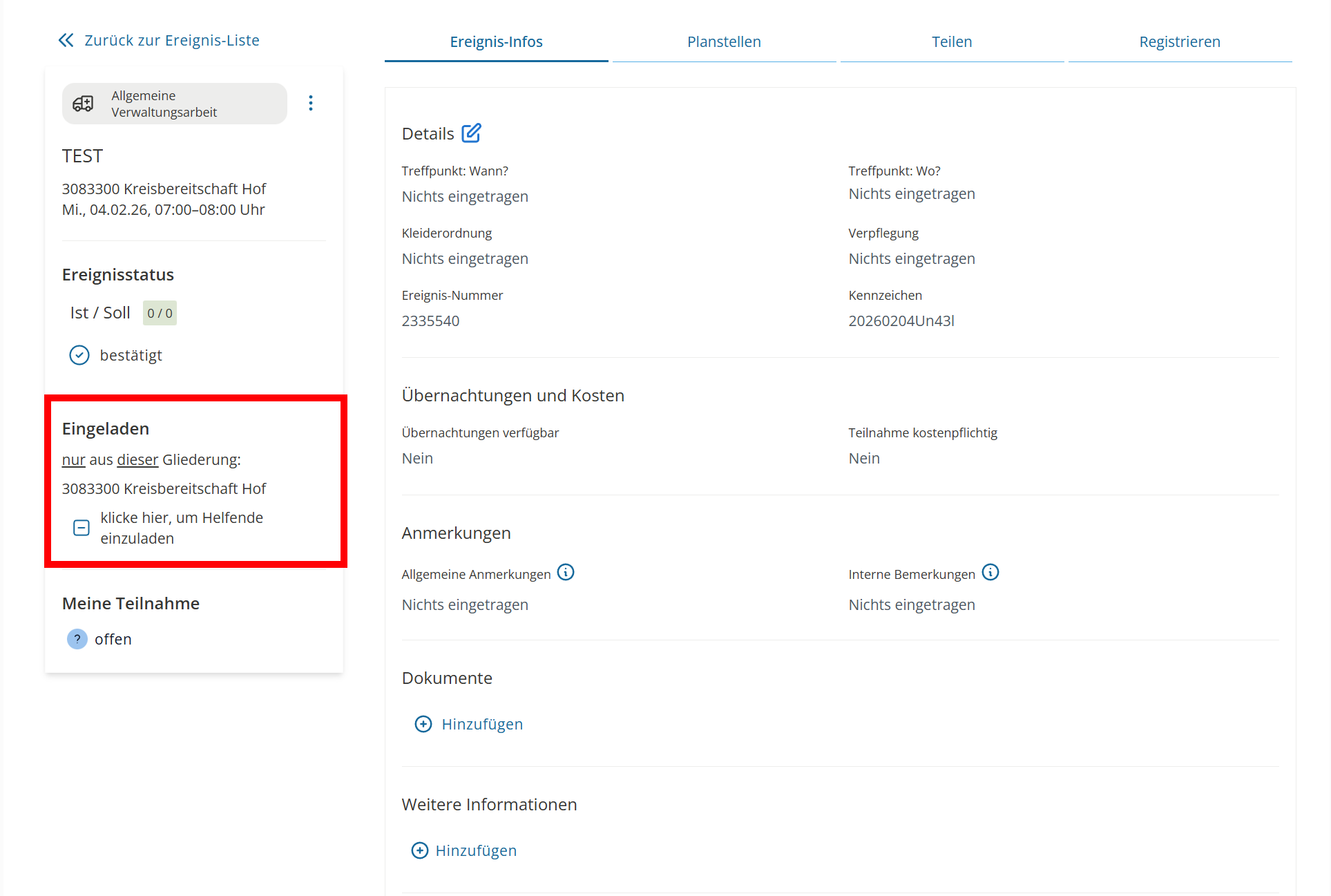
Schritt 1: in einem Termin im EM Basis auf der linken Seite im Bereich "Eingeladen" nur aus dieser Gliederung: auf "klicke hier, um Helfende einzuladen" klicken
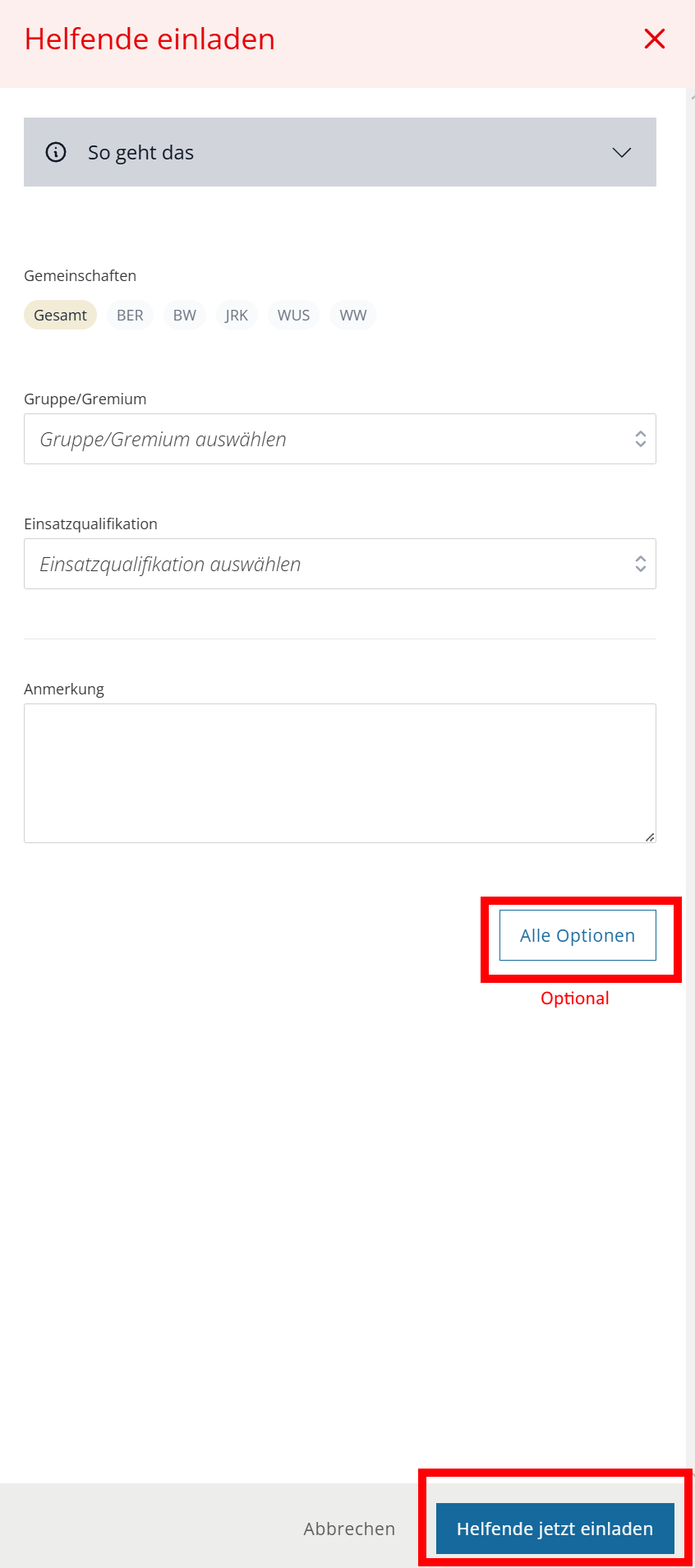
Schritt 2: Es öffnet sich ein Fenster in dem man verschiedene Fenster findet und den Knopf "Helfende jetzt einladen"
- Wenn man alle Helfer seiner Bereitschaft einladen will drückt man einfach direkt auf "Helfende jetzt einladen" - Das wars jetzt sind alle aus der Bereitschaft eingeladen
- Wenn man es genauer eingrenzen will hat man die Option bestimmte Gremien einzuladen (Gremien kommen aus der Mitgliederverwaltung > VEWA) oder Qualifikationen auswählen (Rettungssanitäter, Notfallsanitäter, etc.)
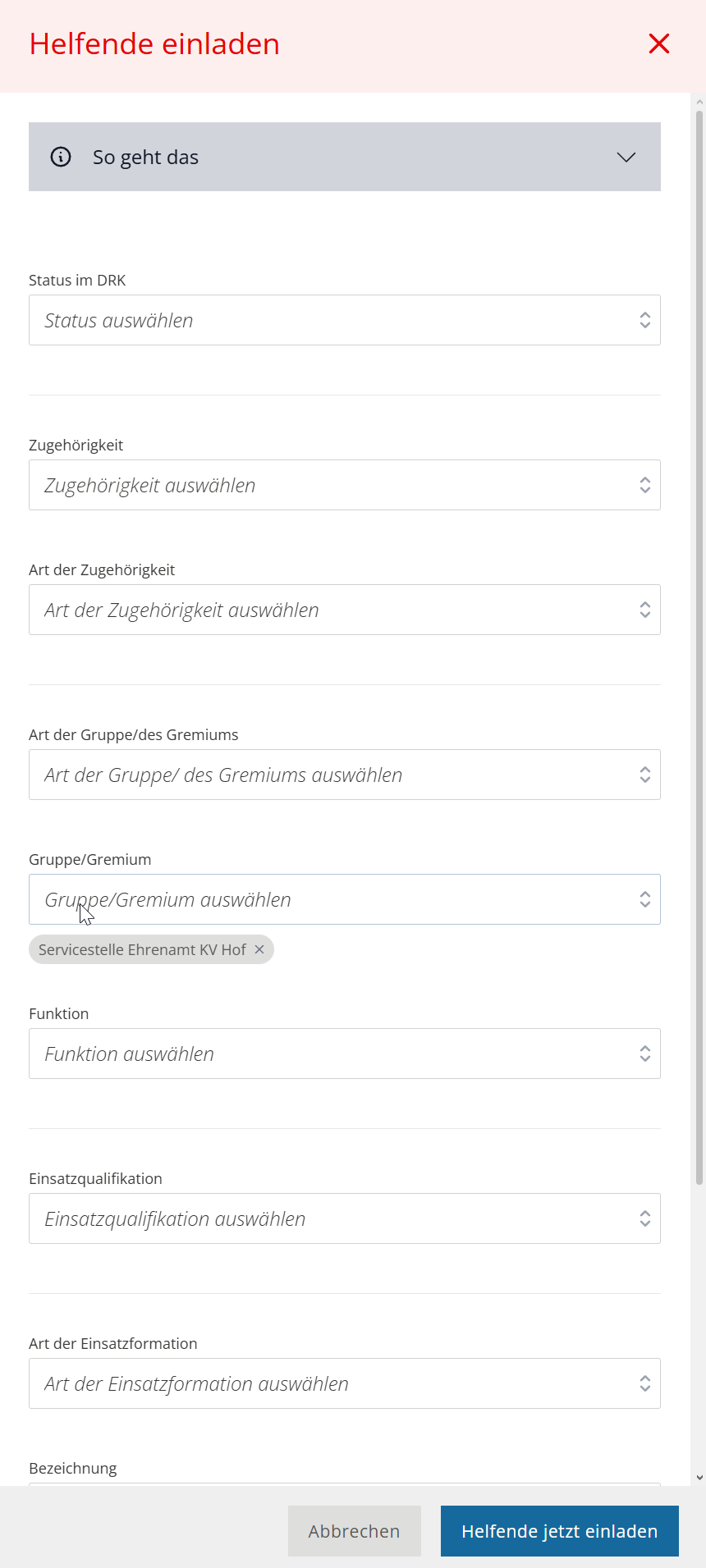
- Wenn diese Einstellungen nicht reichen kann man über die Option "Alle Optionen" noch weitere Kriterien auswählen (Zugehörigkeiten, Funktionen usw.)
Je nach Filter werden nur die Mitglieder eingeladen die in den Filter passen.
Bspw. lädst du Rettungssanitäter ein - bekommen nur alle Rettungssanitäter aus deiner Bereitschaft den Dienst angezeigt und können sich melden
- Alle Optionen:
🎉🥳 Fertig - Jetzt hast du Mitglieder aus deiner Bereitschaft (mit oder ohne Filter) eingeladen 🥳🎉
Optional:
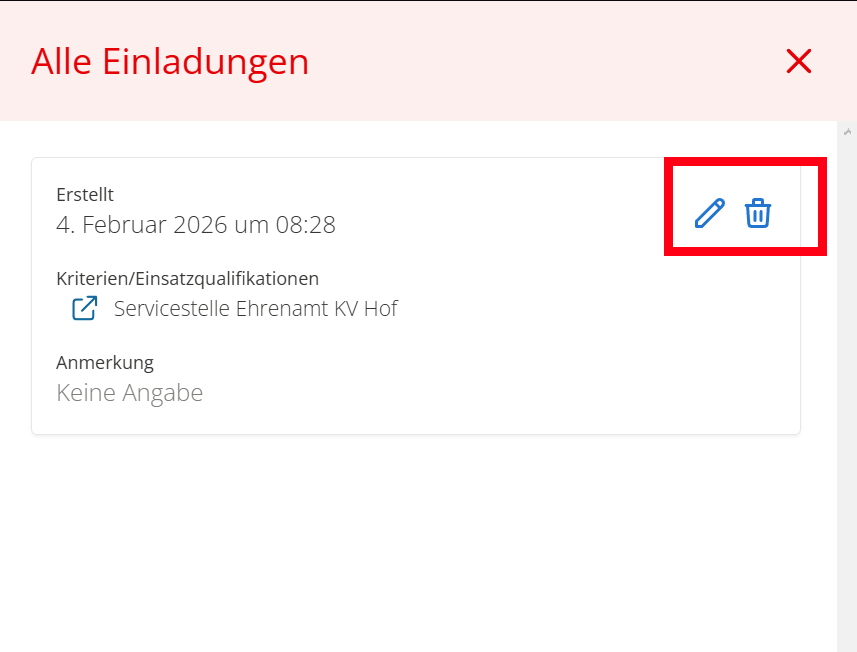
- Man kann im Nachgang das Teilen an die eigene Gliederung wieder stornieren.
- Man kann im Nachgang das Teilen bearbeiten und abändern
Zurück zur Übersicht
EM Basis: Teilen an andere Gemeinschaften - ohne Filteroption für Gremium, Qualifikation, usw.
Diese Variante geht in und durch ganz Deutschland - aber natürlich auch nur in deiner eigenen Kreisbereitschaft
Diese Variante lässt dich andere Gliederungen einladen - ABER: du kannst nur alle einladen und keine Auswahl treffen was oder wen du brauchst
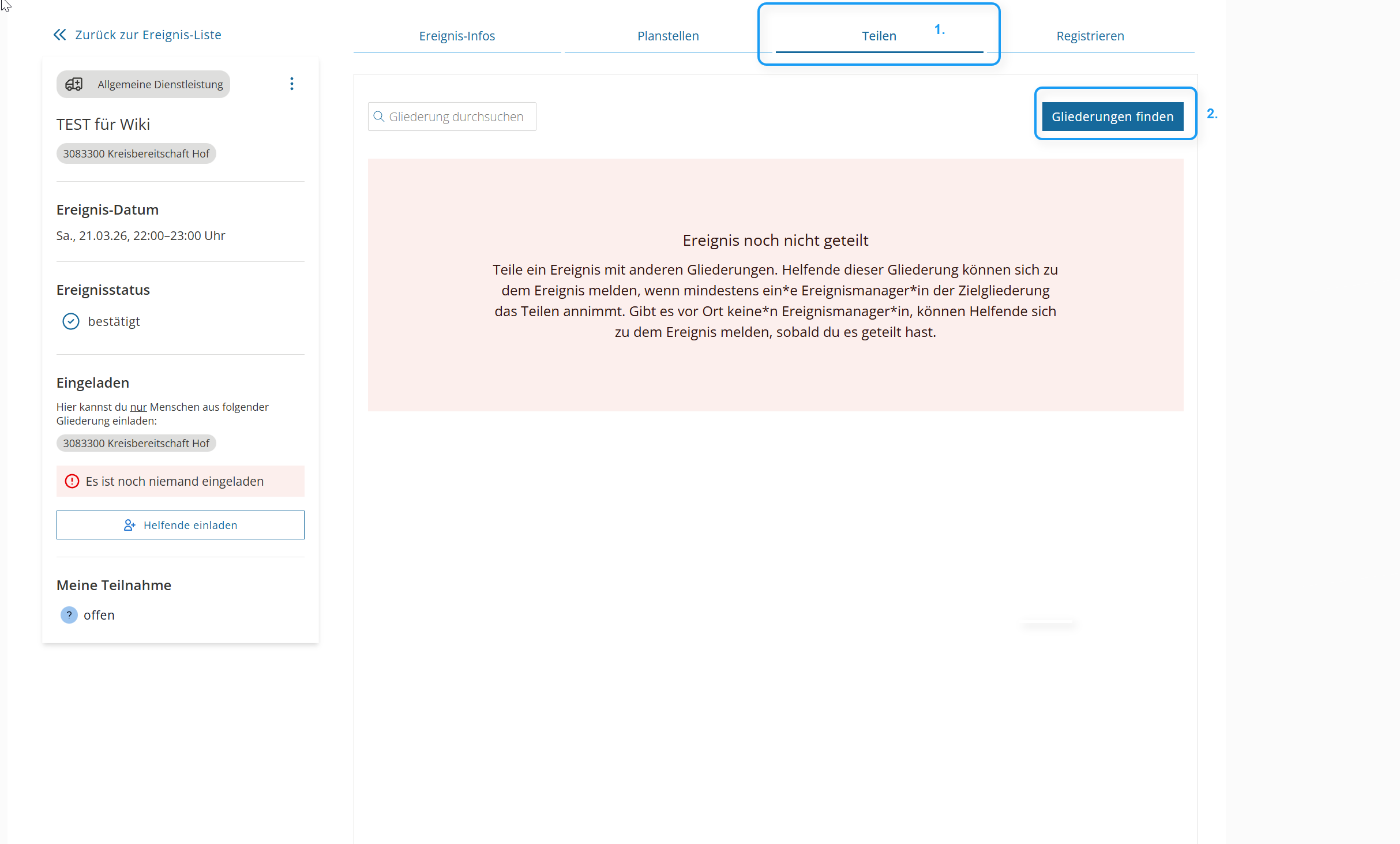
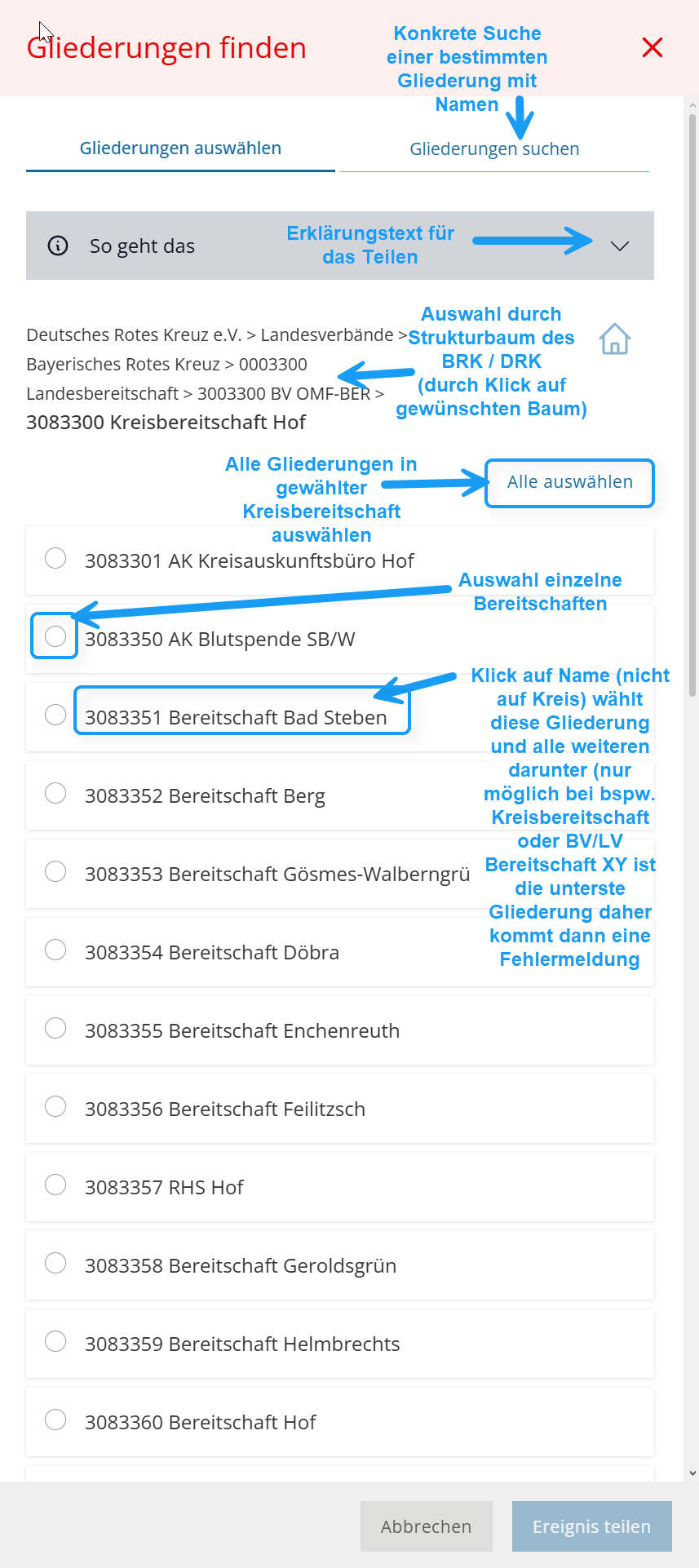
Nach der Auswahl einer oder mehrerer anderer Bereitschaften klickst du auf "Ereignis teilen".
🎉🥳 Fertig - Jetzt hast du alle Mitglieder aus einer anderen Bereitschaft eingeladen 🥳🎉
Was muss der/die Ereignismanager*in in der Zielgliederung jetzt tun?
- Im EM Basis den Termin öffnen (oder über den Link in der Benachrichtigung "Zum Ereignis" klicken)
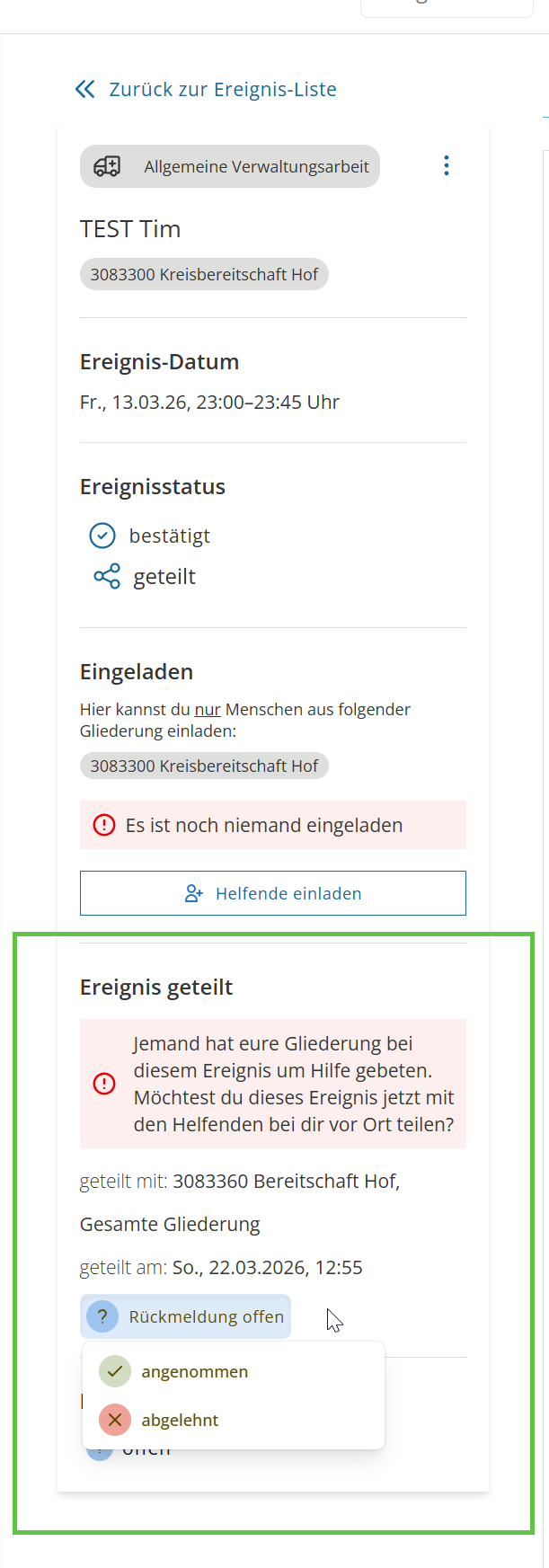
- Dort auf der linken Seite (unter dem Terminnamen und Zeiten) taucht ein Feld auf "Ereignis geteilt" dort ist das Feld "Rückmeldung offen"
- Dort kann man jetzt bei der Zielgliederung annehmen oder ablehnen
- Annehmen = alle Helfenden in der Zielgliederung werden sofort eingeladen
- Ablehnen = Ihr könnt nicht helfen oder seid nicht zuständig > die Hilfesuchende Gliederung bekommt die Pushnachricht zurück, dass es keine Hilfe für das Ereignis gibt.
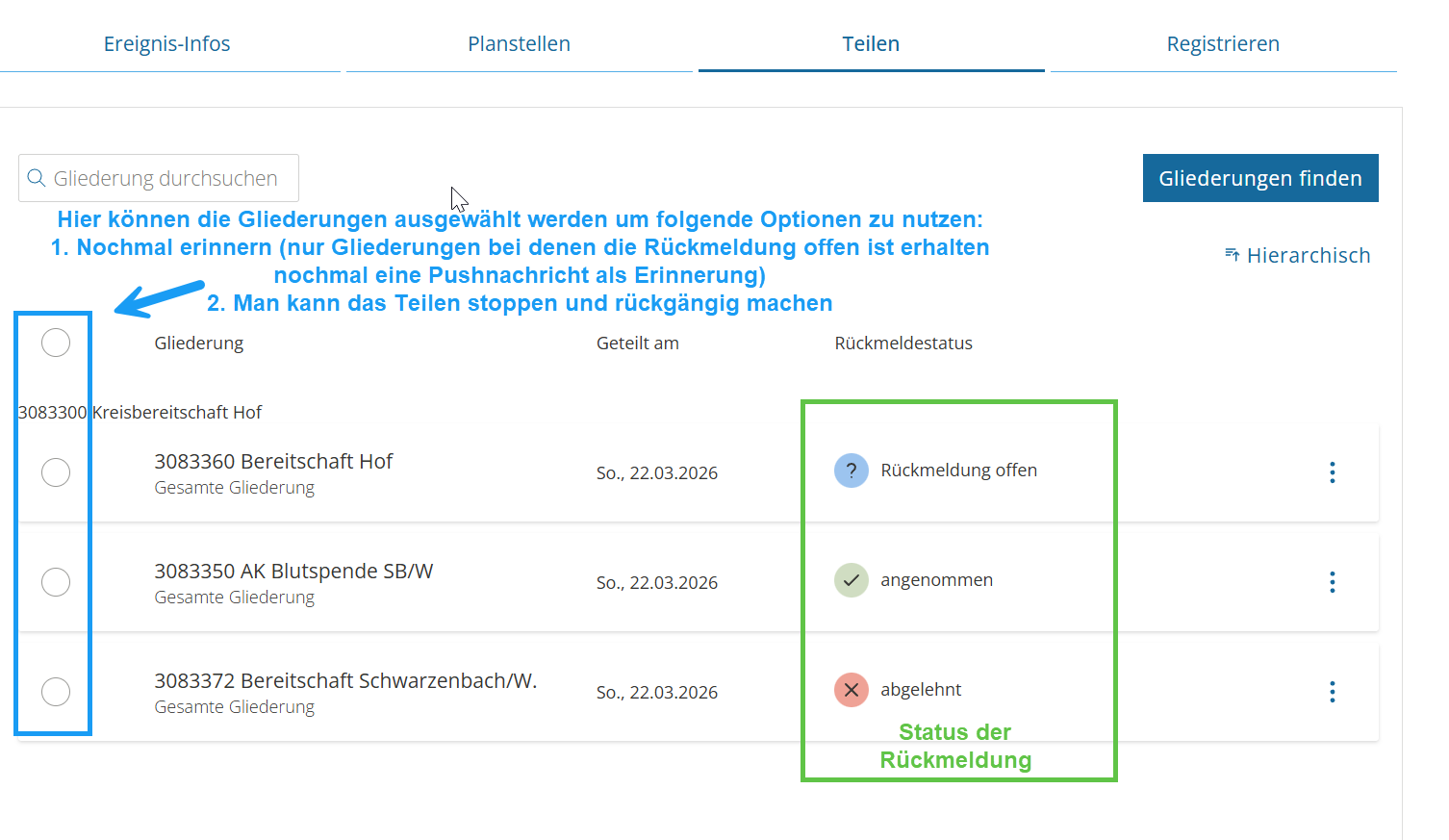
Wie sehe ich den aktuellen Status meiner Einladungen?
- Im EM Basis in einem Termin unter dem Tab "Teilen"
Über das Teilen im EM Basis gibt Pushbenachrichtigungen für die jeweiligen Stellen
Wie sehen diese Pushnachrichten aus?
Bei den Gliederungen bei denen um Hilfe gebeten wird:

Bei den Gliederungen die über der Gliederung stehen:

Achtung - Hier gibt es keine Entscheidung zum Annehmen und Ablehnen der darüberliegenden Gliederungen - Sie erhalten nur eine Info
Bei der Gliederung die Hilfe angefragt hat:
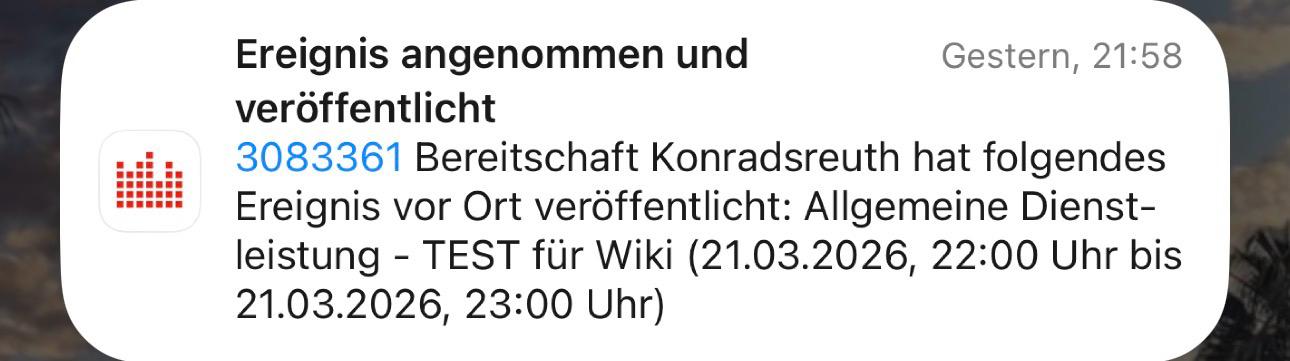
Oder wenn die Zielgliederung den Termin abgelehnt hat und nicht helfen kann:

Zurück zur Übersicht
EM Klassik: Ausschreibung an eigene Gliederung - mit Filteroption für Gremium, Qualifikation, usw.
Diese Variante geht nur für deine eigene Gliederung
- Öffne den Dienst im EM Klassik
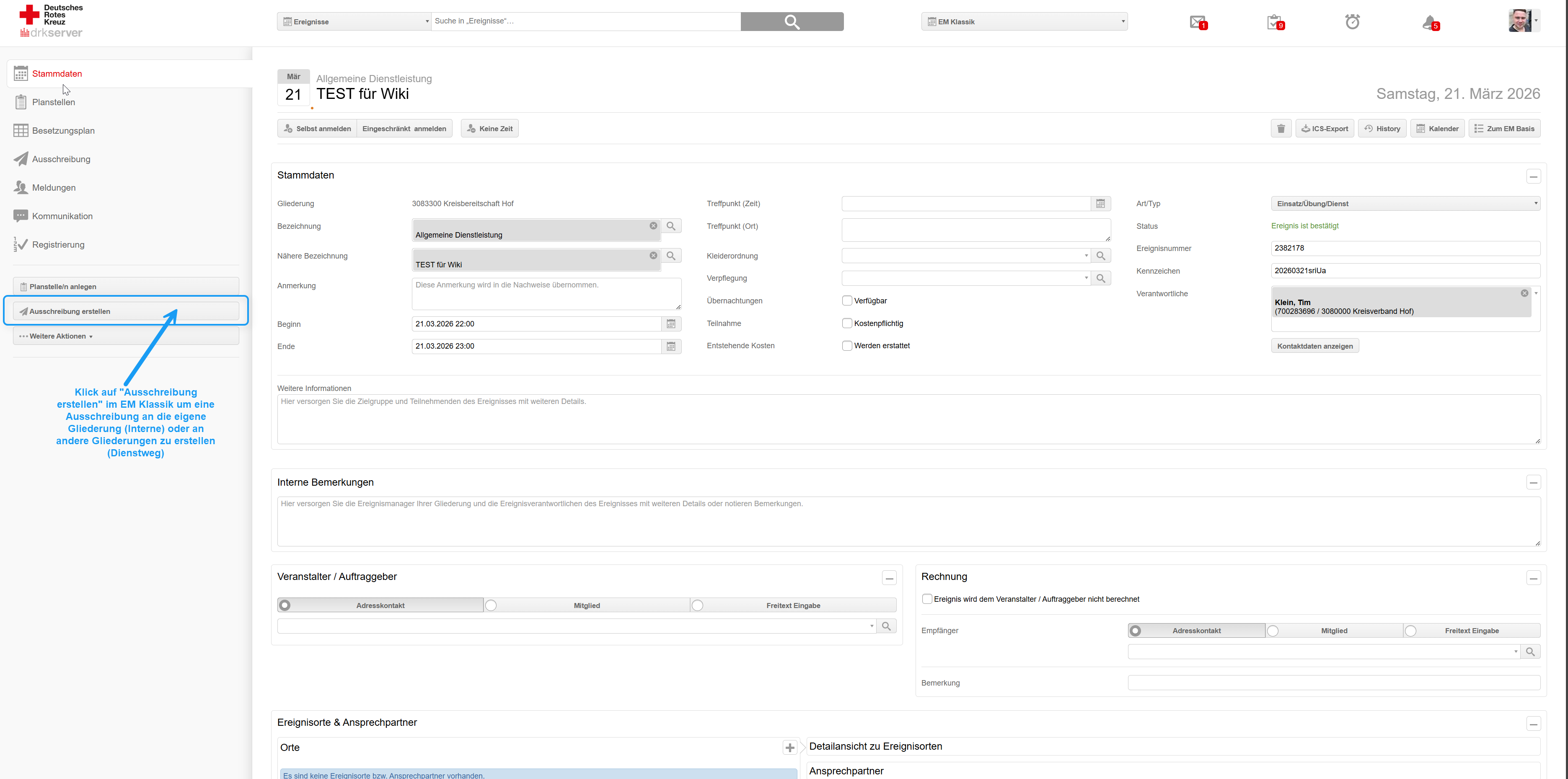
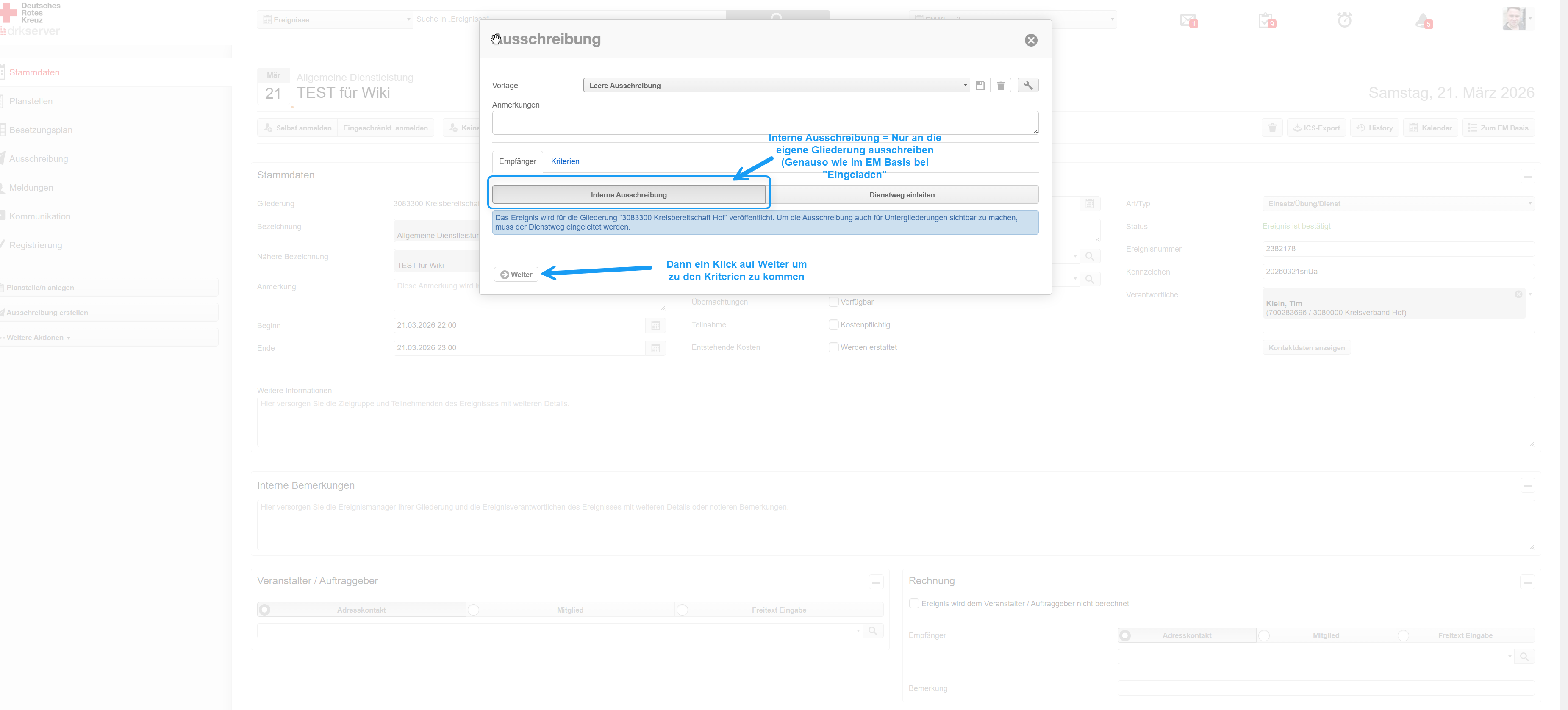
- Jetzt kannst du genauso wie im EM Basis alle Optionen auswählen an die du die Interne Ausschreibung machen möchtest auswählen - Bspw. nur Rettungssanitäter
- Oder du lässt alles leer dann lädst du deine gesamte Gliederung ein
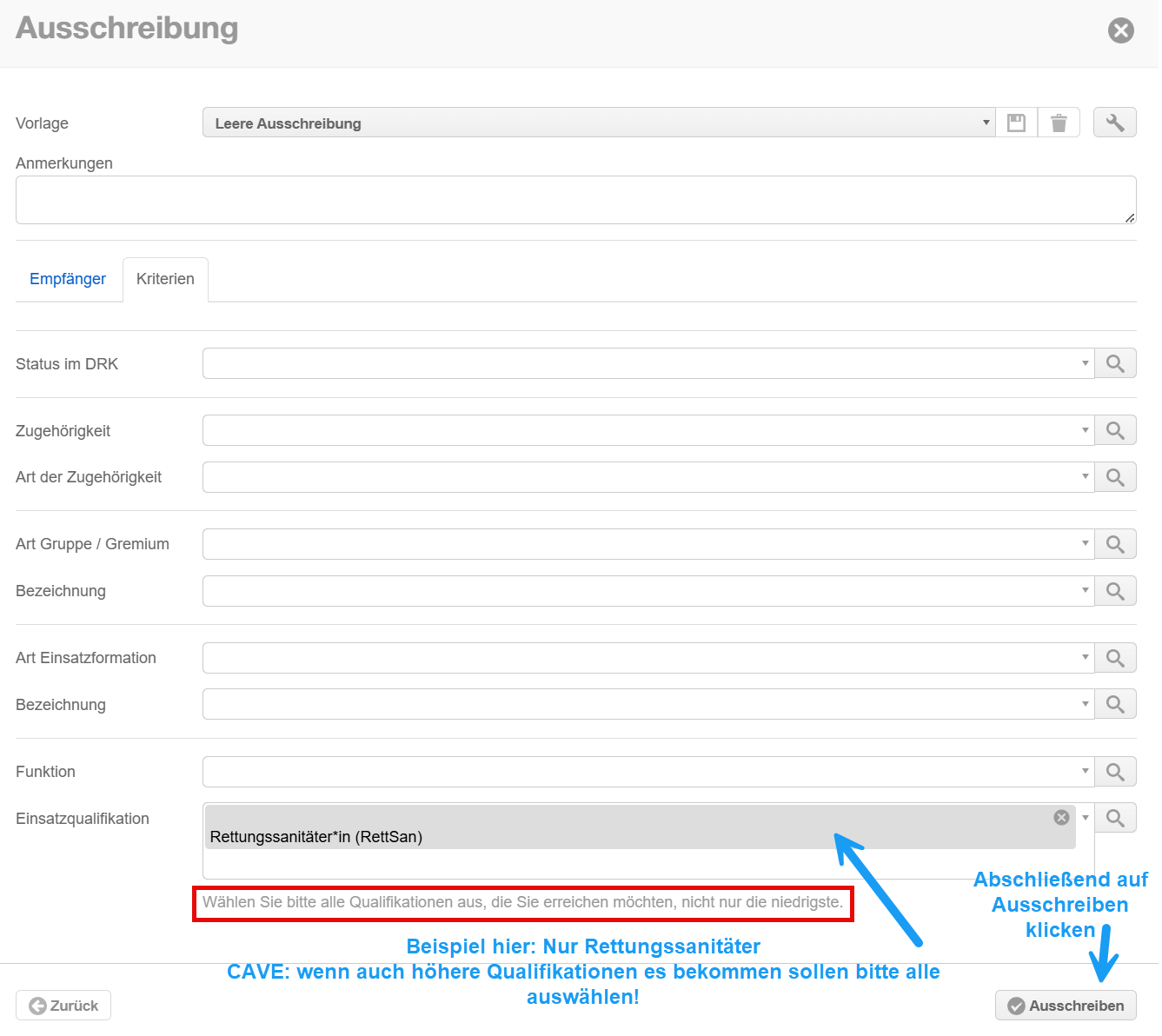
🎉🥳 Fertig - Jetzt hast du bestimmte Mitglieder aus deiner Gliederung eingeladen mit einem bestimmten Filter🥳🎉
- Wie sieht man nun, wen man eingeladen hat?
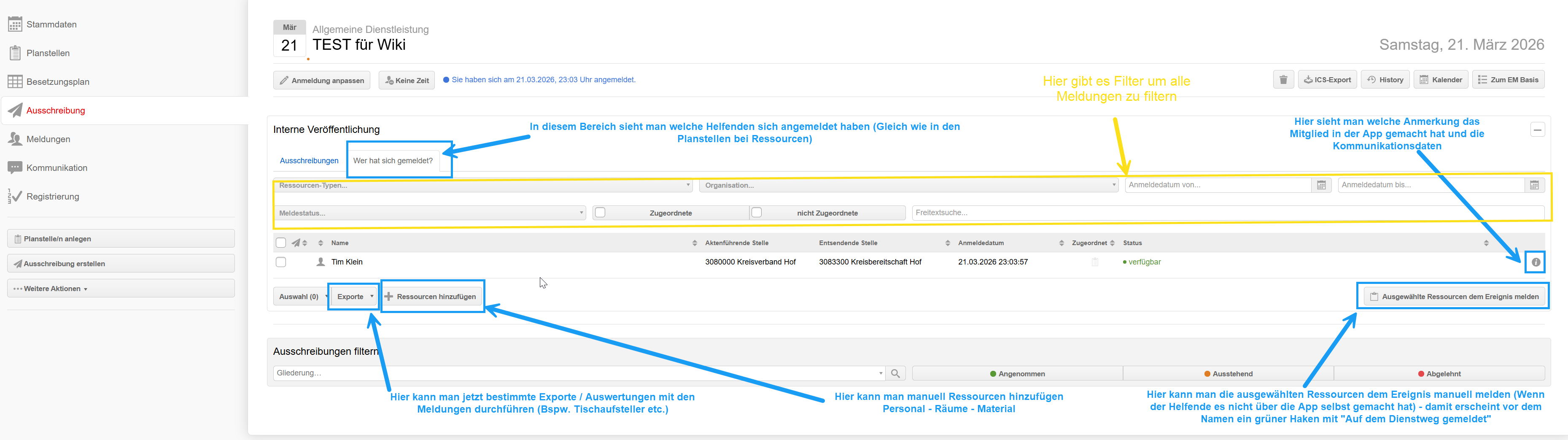
- Jetzt können sich die Mitglieder an anmelden und alle Ereignismanager*innen in der Gliederung können die Mitglieder verplanen.
Vorlage und Storno
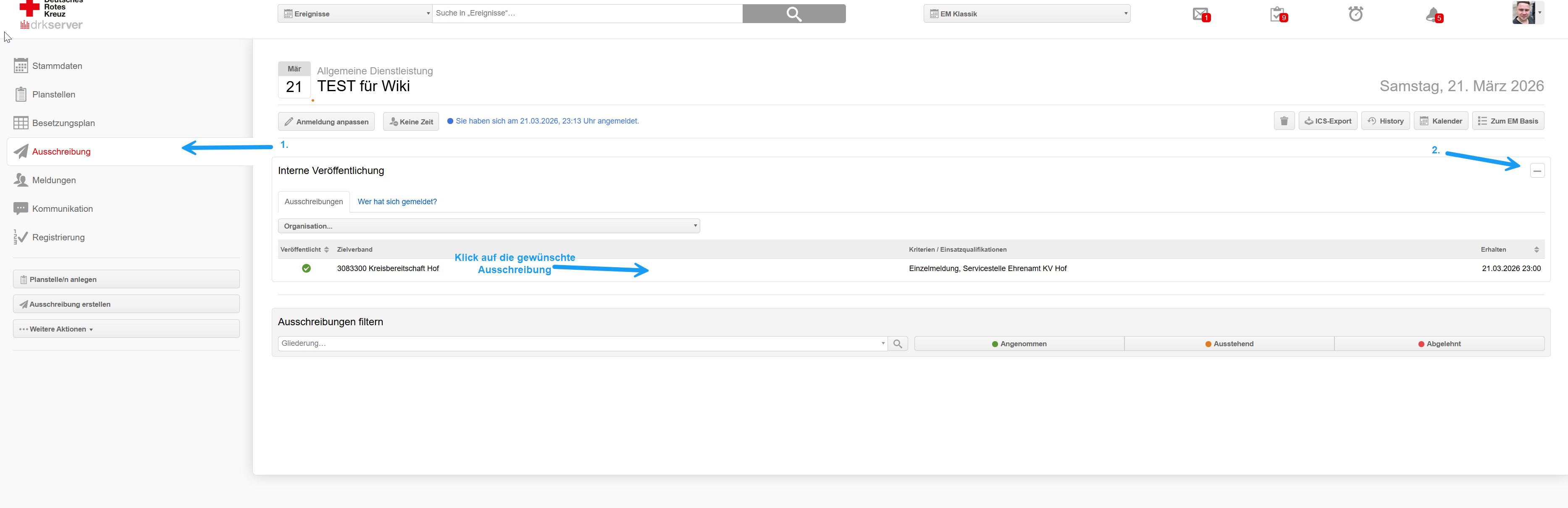
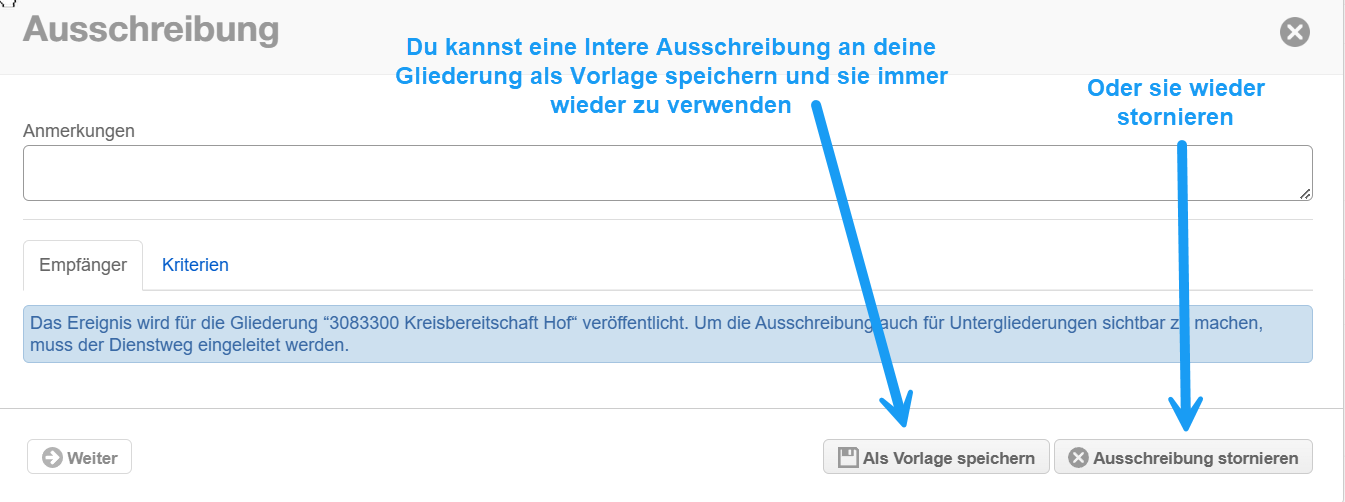
Man kann die Interne Ausschreibung stornieren und als Vorlage speichern
- Nachdem man eine Interne Ausschreibung gestartet hat klickt man einfach auf die Ausschreibung
Zurück zur Übersicht
EM Klassik: Ausschreibung an andere Gliederungen - mit Filteroption für Gremium, Qualifikation, usw.
Diese Variante geht in und durch ganz Deutschland - aber natürlich auch nur in deiner eigenen Kreisbereitschaft
Es gibt aktuell noch keine Pushbenachrichtigung oder Option für eine E-Mail Erinnerung für Dienstwege - Regelmäßige Überprüfungen im Webportal sind also notwendig
- Mit dieser Variante kannst du - unter vollständiger Einhaltung des Dienstweges - Termine und Dienste an andere Bereitschaften - innerhalb und außerhalb deiner Kreisbereitschaft ausschreiben (Dienstweg einleiten).
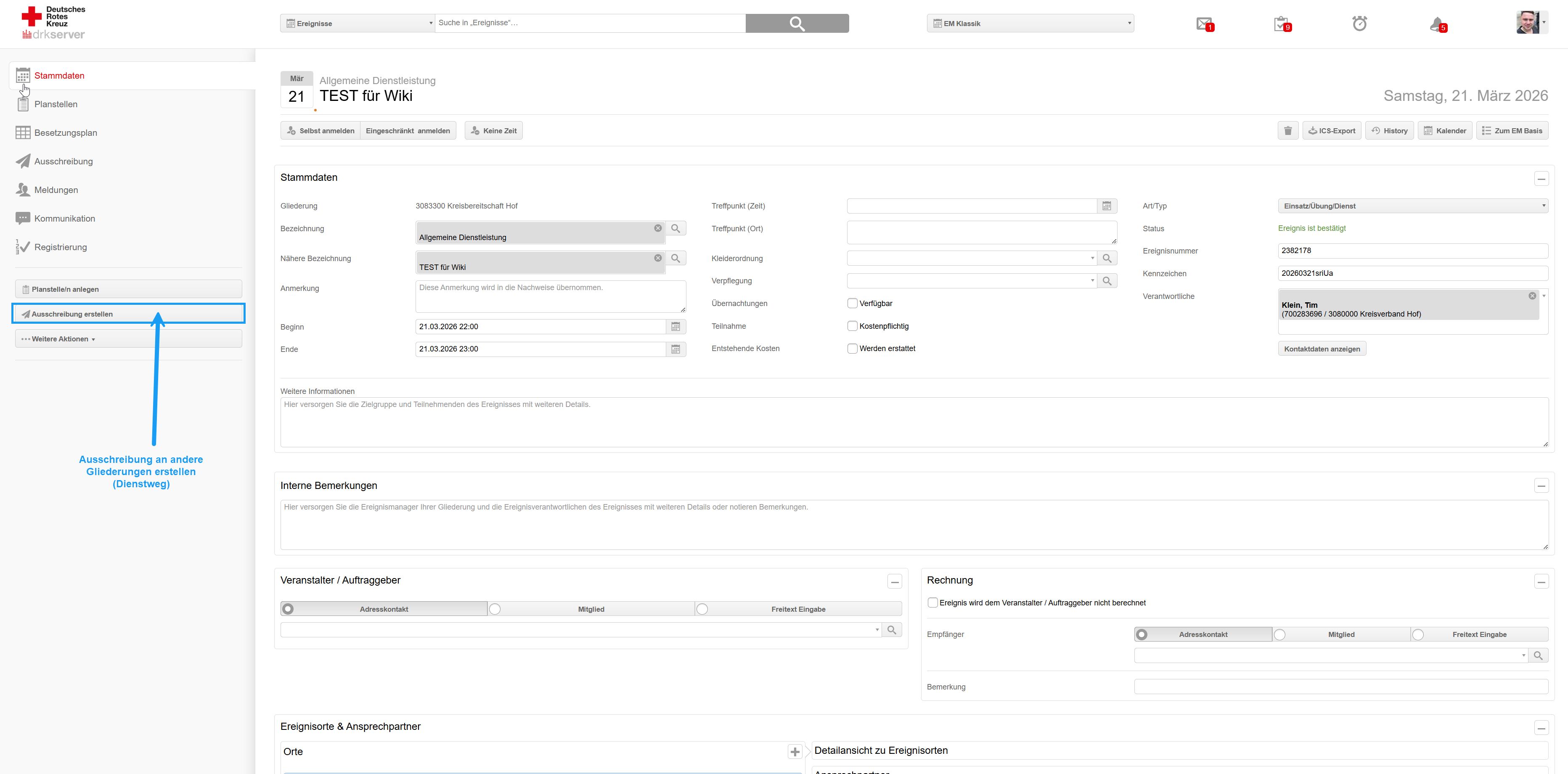
- Im Fenster der Ausschreibung auf Dienstweg einleiten klicken
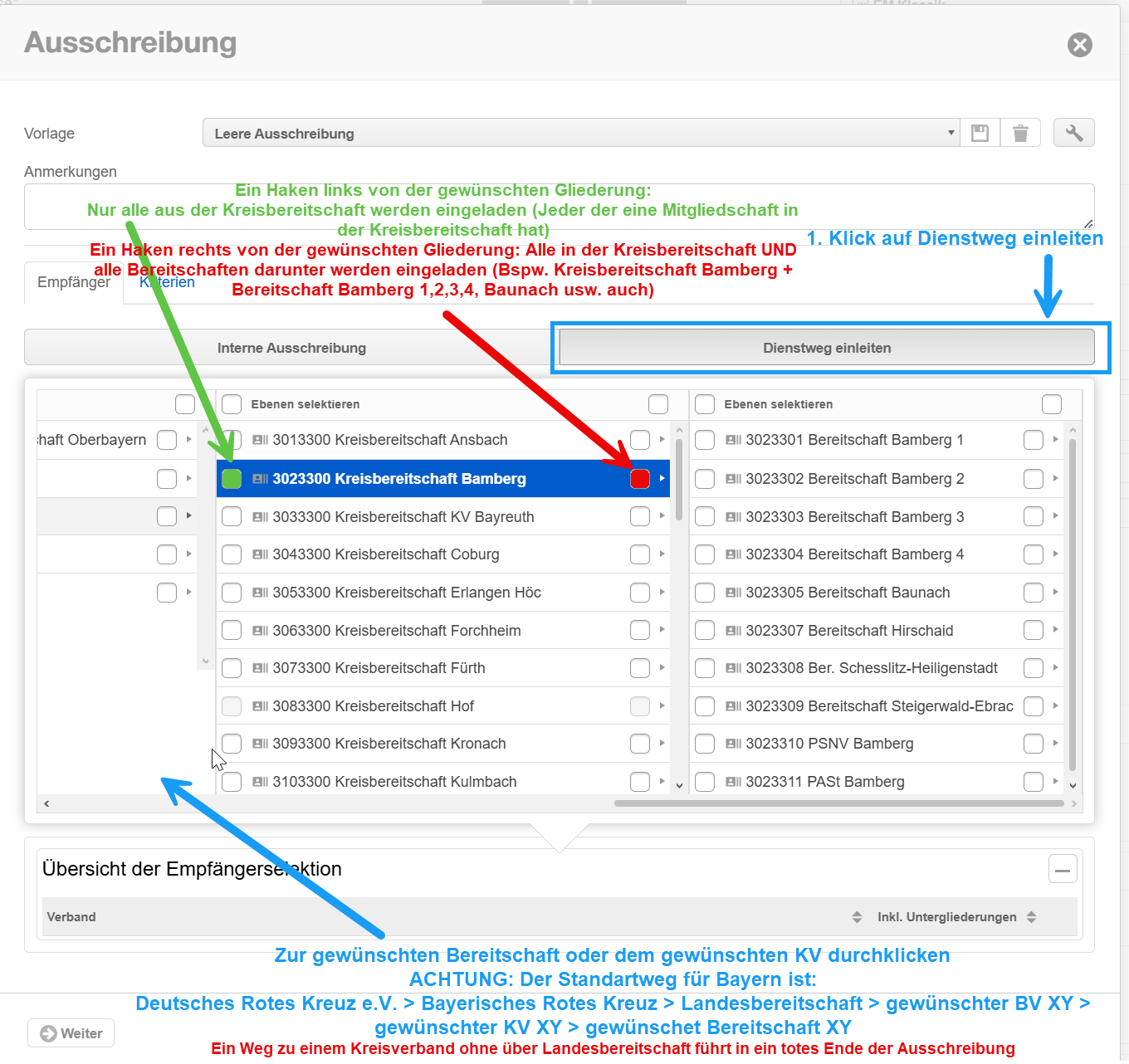
- Die gewünschte Gliederung (oder mehrere) auswählen
Haken links = nur an Kreisbereitschaft (Mitgliedschaft in Kreisbereitschaft muss vorhanden sein) ||| Haken rechts = an alle in der Kreisbereitschaft (mit einer Mitgliedschaft in der Kreisbereitschaft) UND alle darunter (also alle Bereitschaften und dessen Mitglieder)
Die Ausschreibung in Bayern muss für Bereitschaften immer über die Landesbereitschaft und dann zum jeweiligen BV usw. gehen - Ein Weg direkt zum Bezirksverband und dann zum Kreisverband wird die Ausschreibung nicht ans Ziel bringen
- Beispiel für eine Ausschreibung:
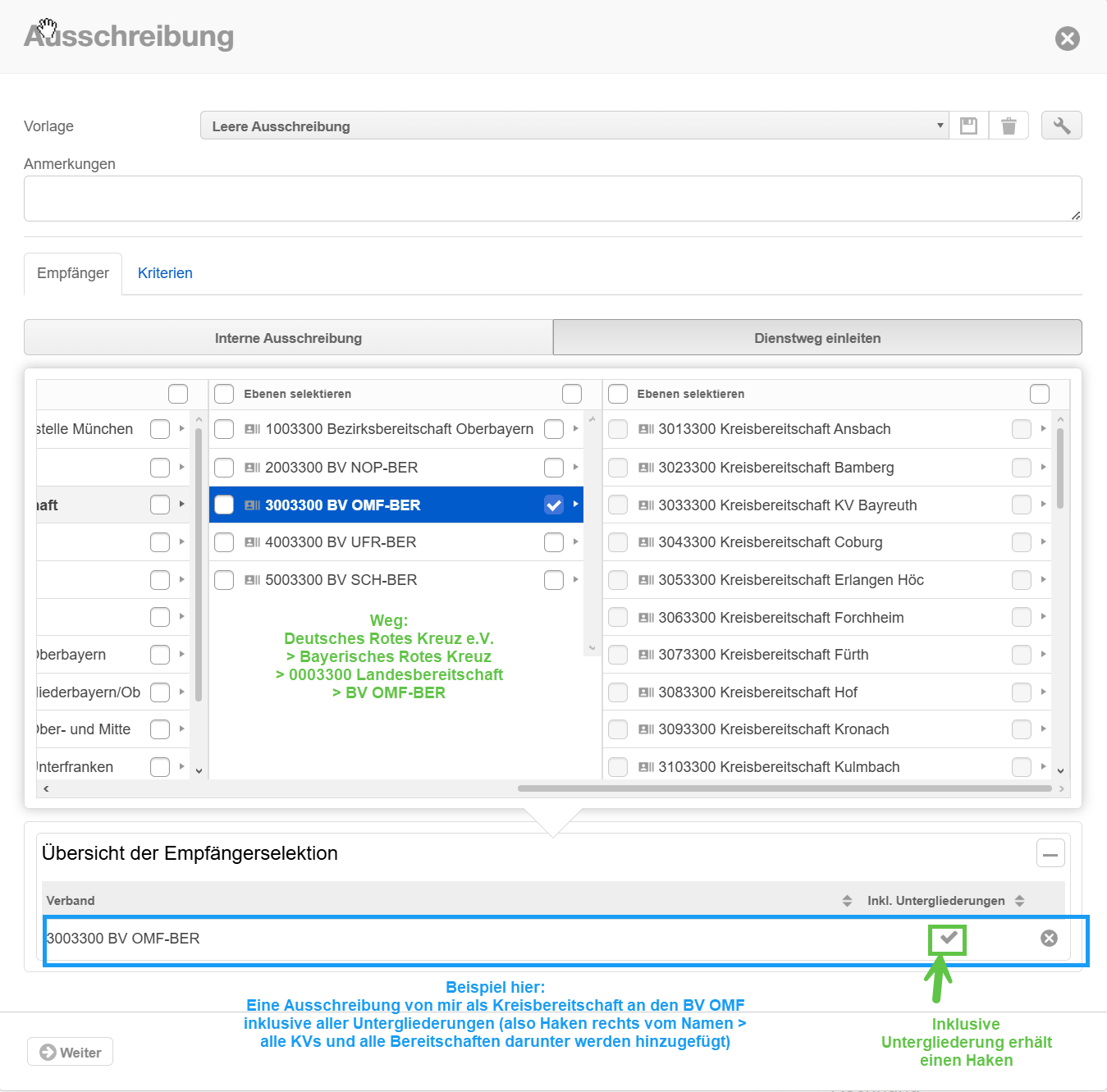
- wenn die gewünschten Gliederungen ausgewählt sind - unten links auf "Weiter klicken"
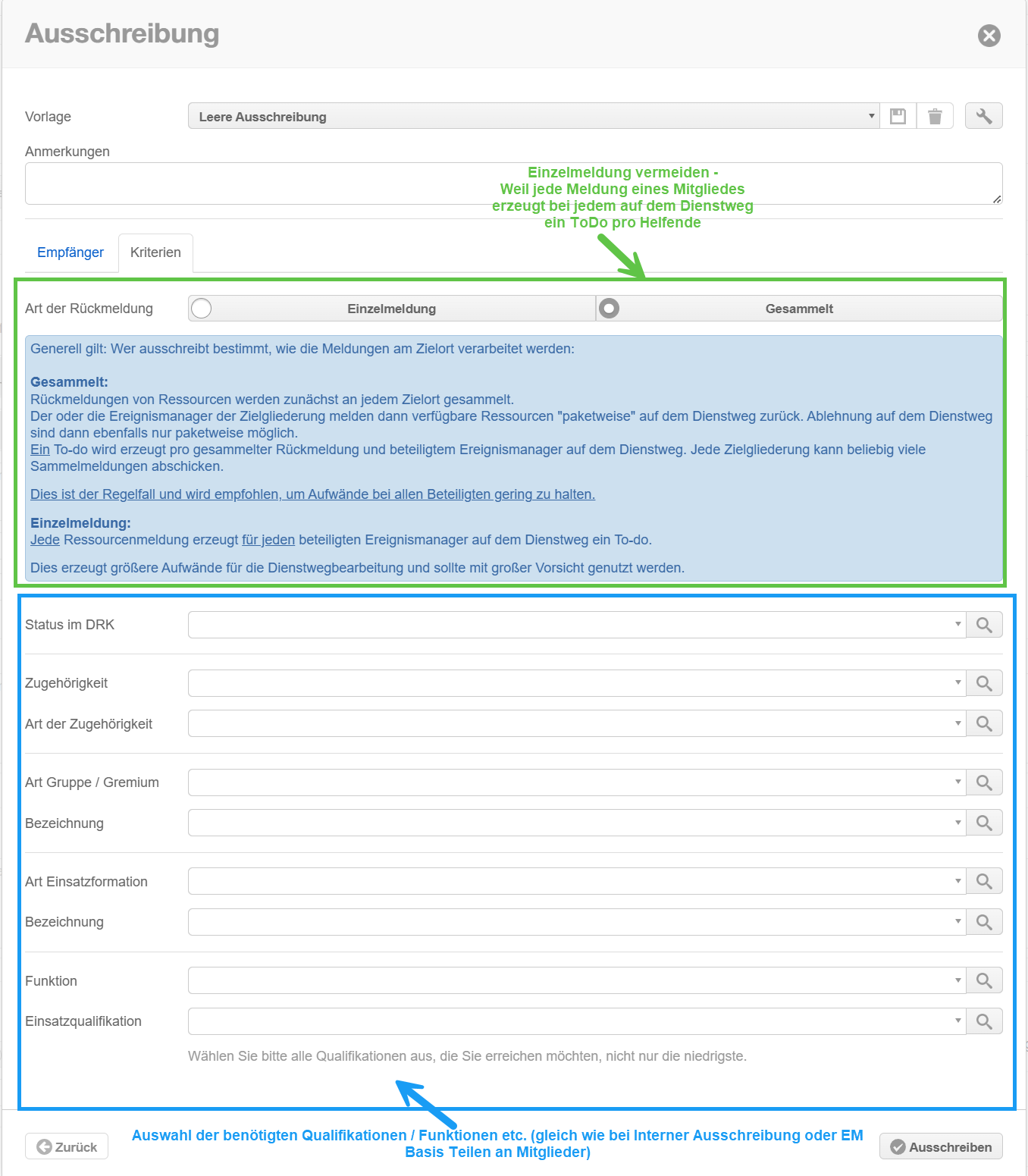
Einzelmeldungen vermeiden - Jede Meldung eines Helfenden erzeugt ein ToDo - Das bedeutet wenn Bereitschaft A 10 Helfende meldet müssen alle Vorgesetzen auf dem Dienstweg 10 x bestätigen für jedes Mitglied - Wenn dann noch von Bereitschaft B auch 15 Meldungen kommen - hat bspw. der BBL schon 25 einzelene ToDos zum abarbeiten was viel Aufwand erzeugt.
- Jetzt kann der Termin über den Button "Ausschreiben" geteilt werden.
🎉🥳 Fertig - Jetzt hast du bestimmte Mitglieder aus anderen Gliederungen eingeladen mit einem bestimmten Filter🥳🎉
Wie geht es jetzt auf dem Dienstweg weiter?
- Es gibt einen Hinweg und einen Rückweg - Wie kann ich verfolgen wo gerade mein Dienstweg liegt?
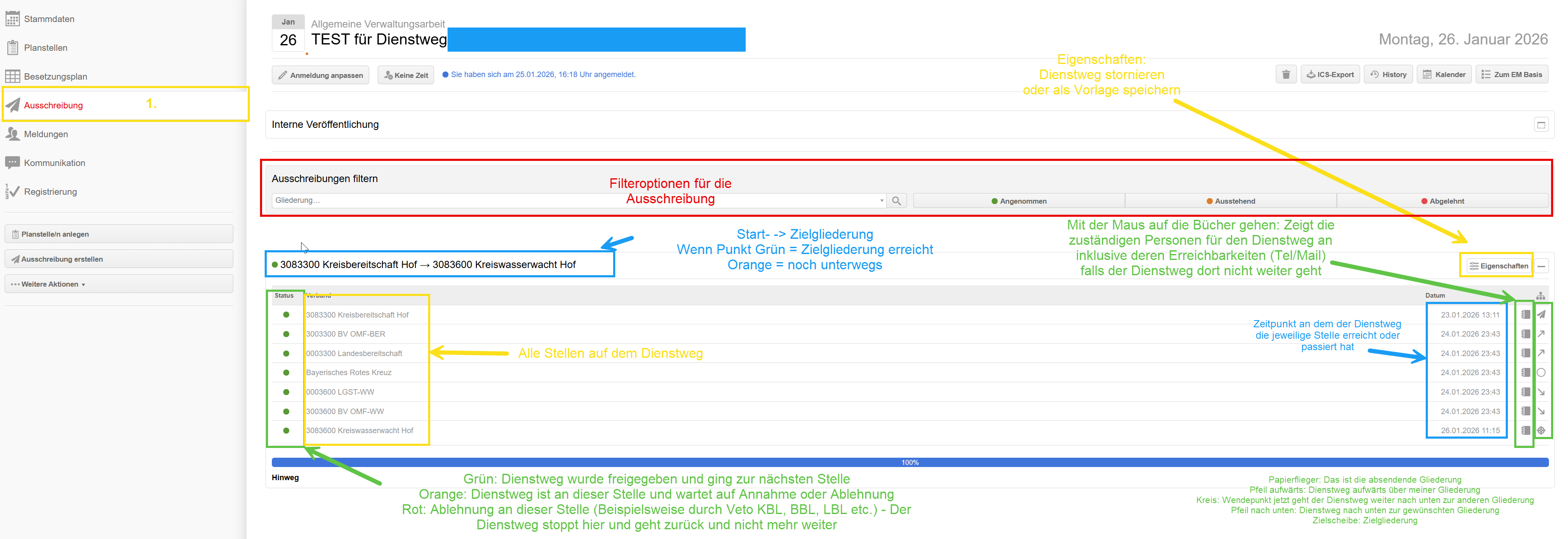
Wenn sich noch keine verantwortliche Person im drkserver registriert hat in einer Führungsrolle und niemand den Dienstweg annehmen oder ablehnen könnte, wird er automatisch vom System angenommen und weiter zur nächsten Stelle geleitet - So ist sichergestellt, dass der Dienstweg nicht hängen bleibt nur weil die Führungskraft sich noch nicht im drkserver angemeldet hat.
Eine Ausschreibung kann durch einen Klick auf Eigenschaften auch als Vorlage gespeichert werden
Was passiert jetzt?
Hinweg:
- Jeder Verantwortliche erhält jetzt nach der Reihe ein neues ToDo in dessen drkserver

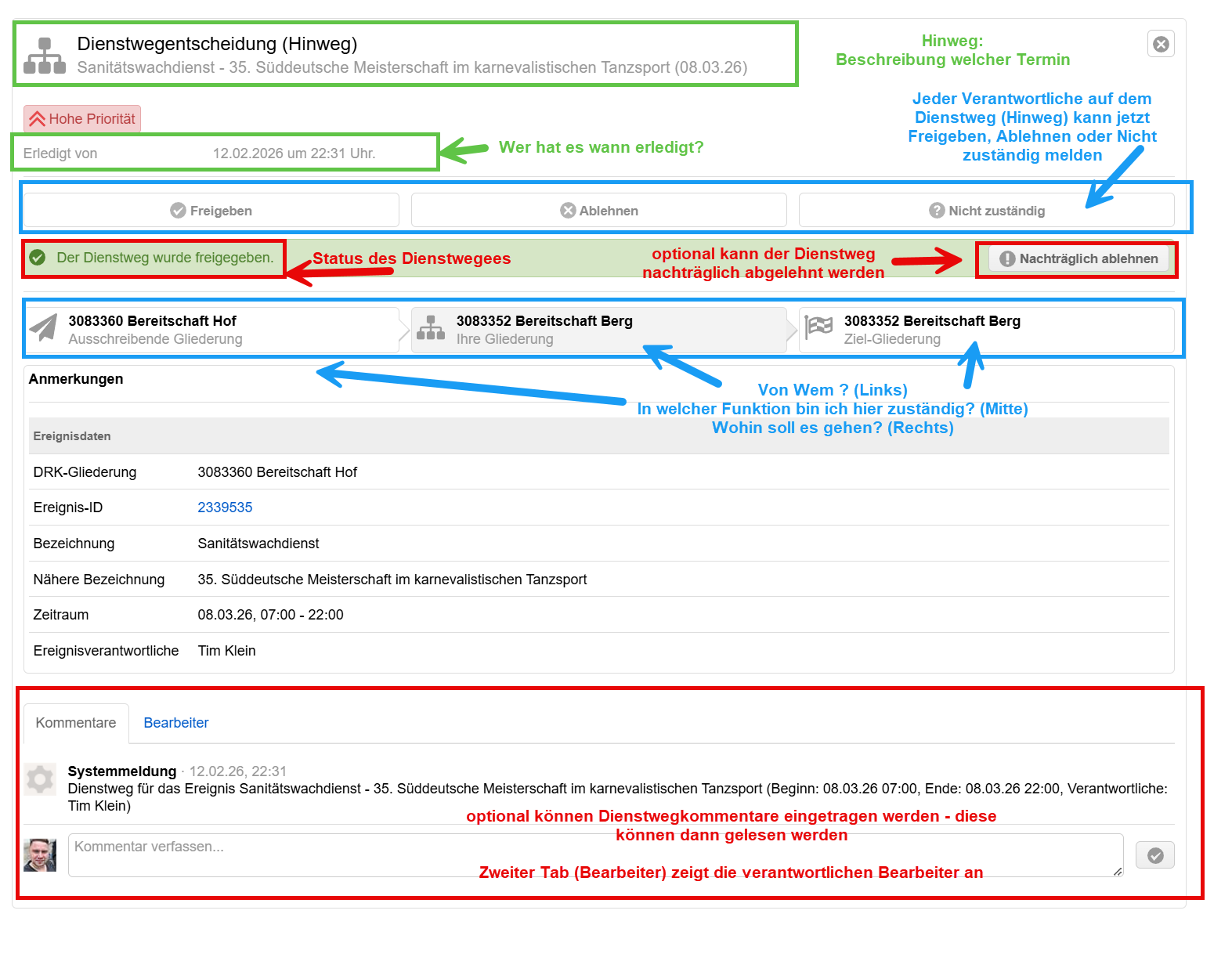
- So bekommt jeder verantwortliche Person den Hinweg als ToDo und kann ihn Freigeben, Ablehnen oder Melden, dass er Dienstweg nicht korrekt ist und daher nicht zuständig.
- Das geht jetzt bei allen so weiter bis der Termin sein Ziel erreicht hat.
- Der Bereitschaftsleiter der Zielgliederung erhält dann auch ein ToDo nur bei ihm steht dann in der Mitte seine Bereitschaft und rechts ebenfalls - Warum ist das so?
- Das bedeutet er kann jetzt durch einen Klick auf "Freigabe" in dem ToDo des Hinwegs den Termin direkt an seine Mitglieder in der Bereitschaft freischalten und ist ab diesem Moment sichtbar für alle Helfenden in der drkserver-App oder dem Webportal.
Jetzt haben sich Helfende für den Termin gemeldet (über die drkserver-App) - Jetzt beginnt der Rückweg
Rückweg:
- Der Weg geht jetzt mit den gemeldeten Ressourcen zurück
- Zu erst kommt die Abfrage beim versenden auf dem Dienstweg nach der Kostenübernahme
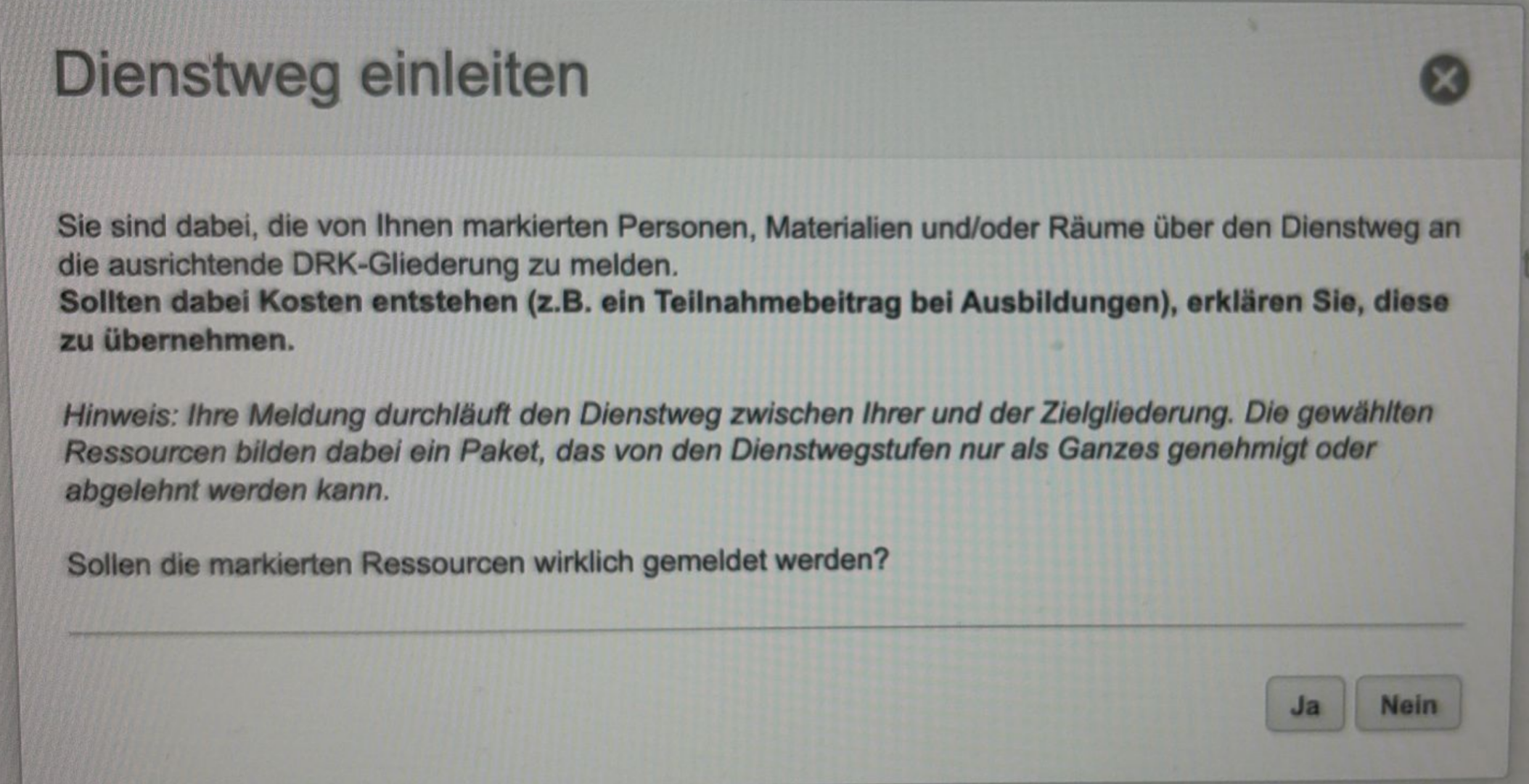
- Wenn der Helfende dann unterwegs ist sieht das ganz bei den verantwortlichen Personen dann so aus:
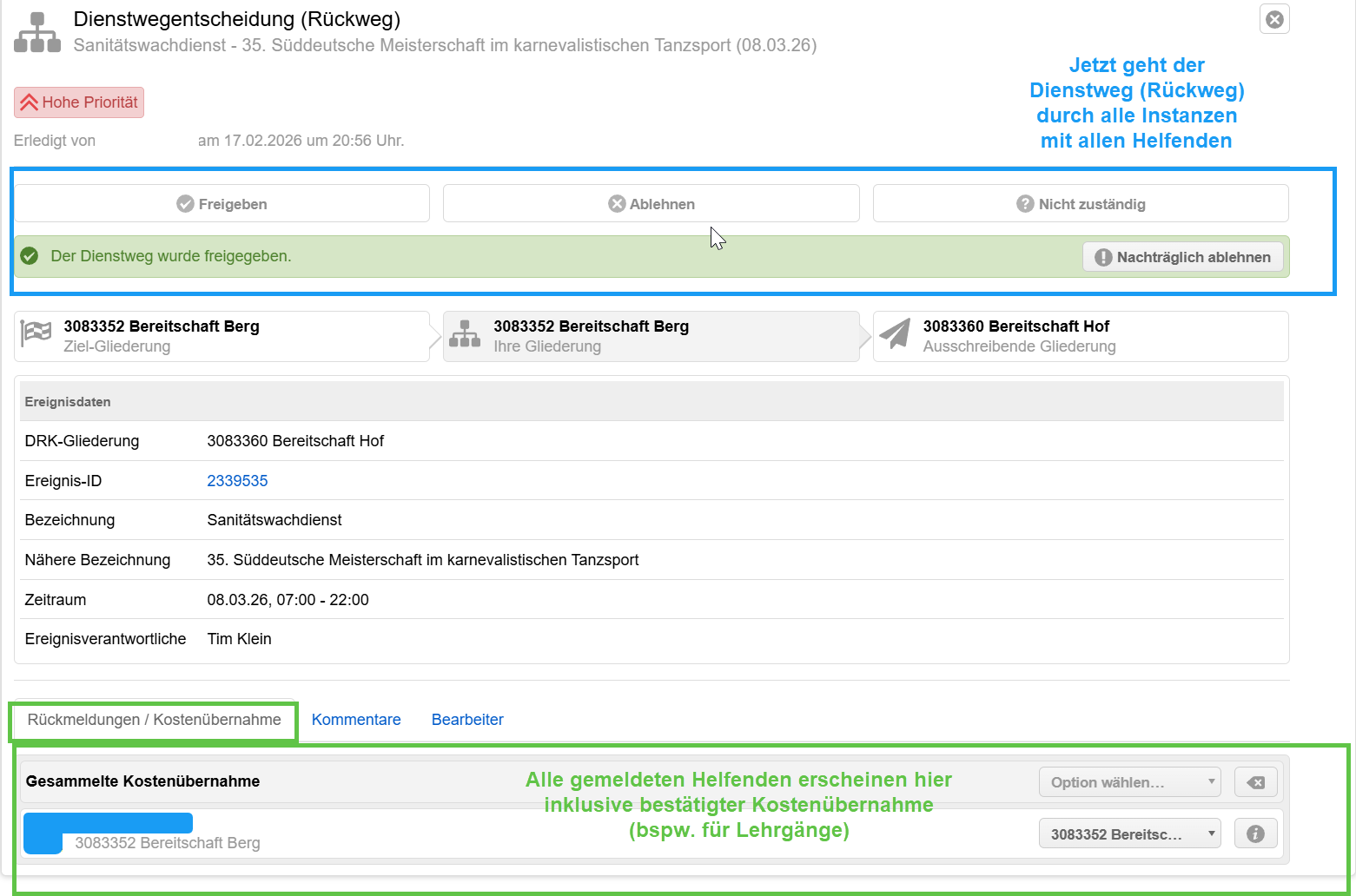
- Wenn dann der Rückweg wieder sein Ziel erreicht hat - sieht der/die Ereignismanager*in (welcher Hilfe benötigt) die Helfenden aus den anderen Gliederungen und kann diese ganz normal verplanen auf Planstellen etc.
- Die Helfenden aus der anderen Gliederung sehen dann über ihre drkserver-App wie der/die Ereignismanager*in sie verplant hat
Wie sieht der Kreislauf jetzt am Schaubild aus?
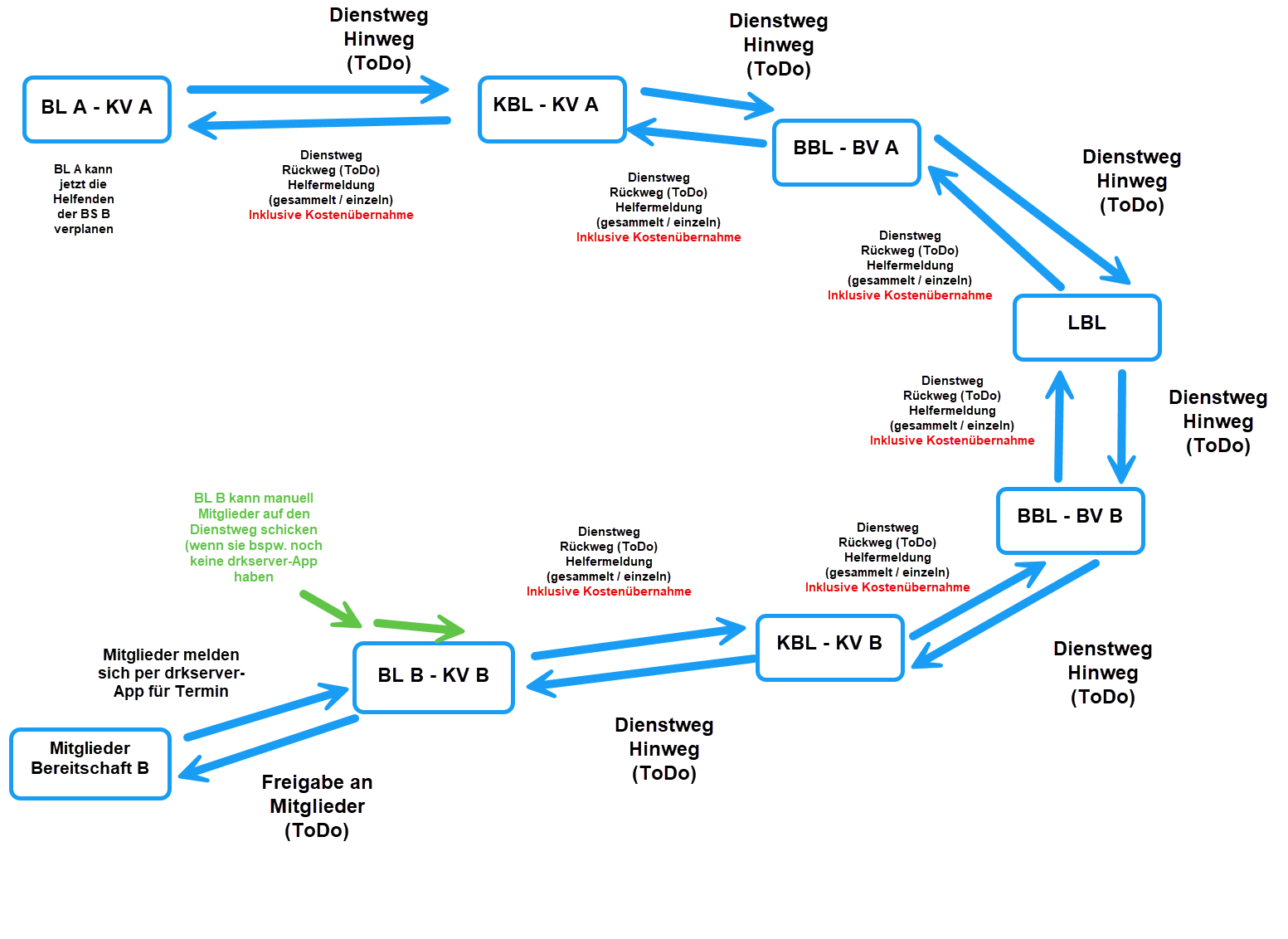
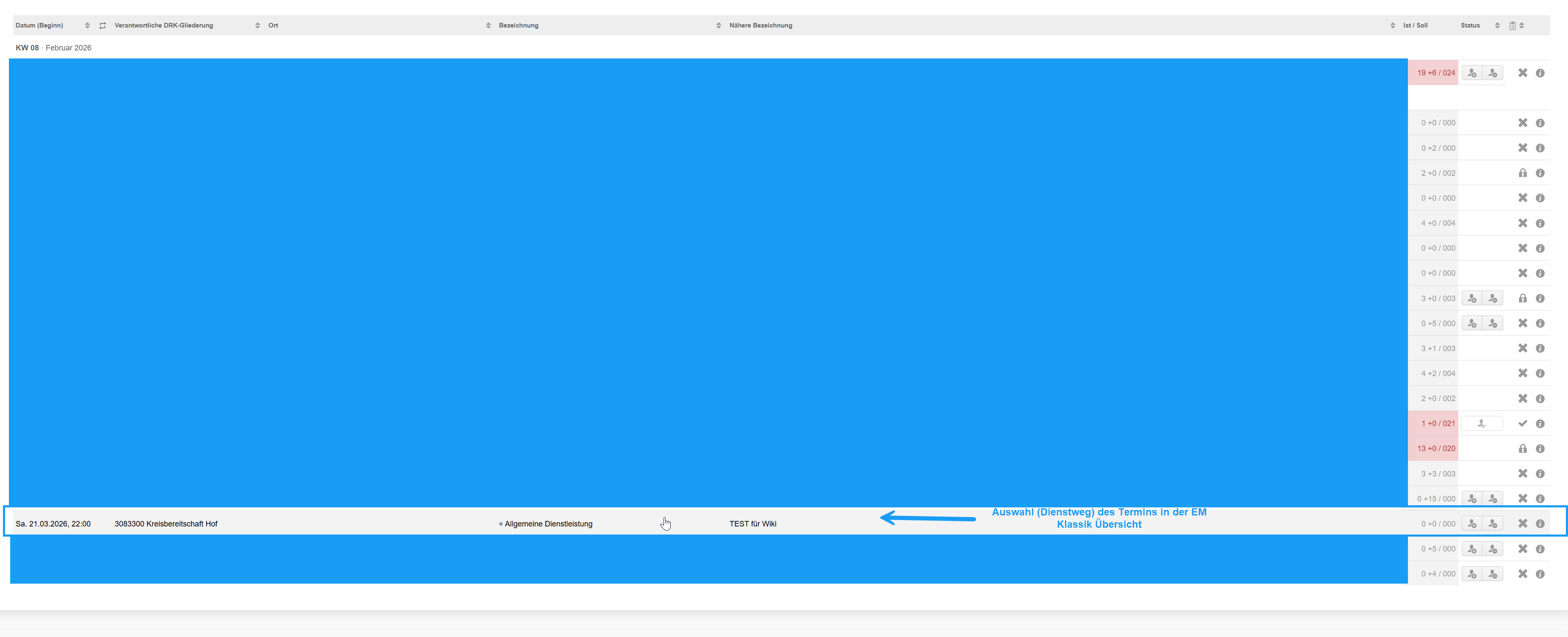
Was kann ich tun wenn ich Helfende manuell melden möchte (weil sie bspw. noch keinen drkserver haben?)

Zurück zur Übersicht
Automatische Freigaben für Dienstwege und Rückmeldungen
Man kann Dienstwege auch automatisieren um sich etwas Arbeit zu sparen.
Dienstweg Automationen gehen nur im EM Klassik bzw. der Ausschreibung (Dienstweg)
Wie geht das?

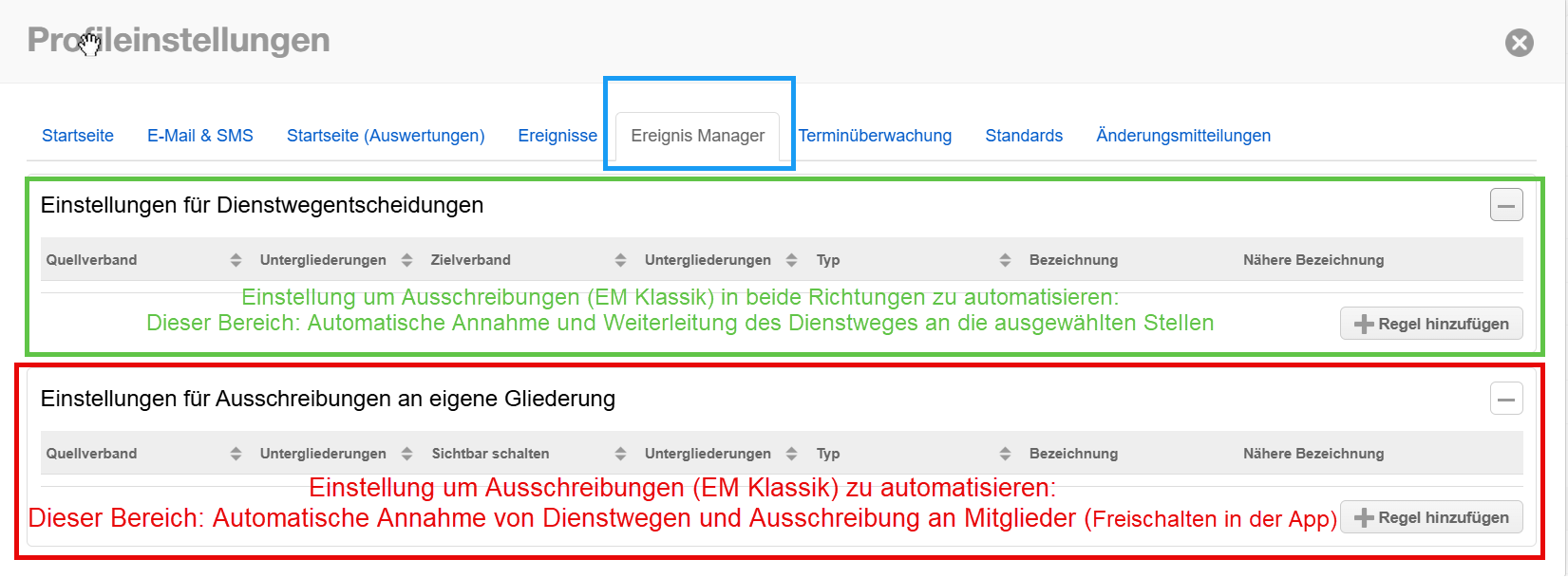
Automatische Dienstwegentscheidung:
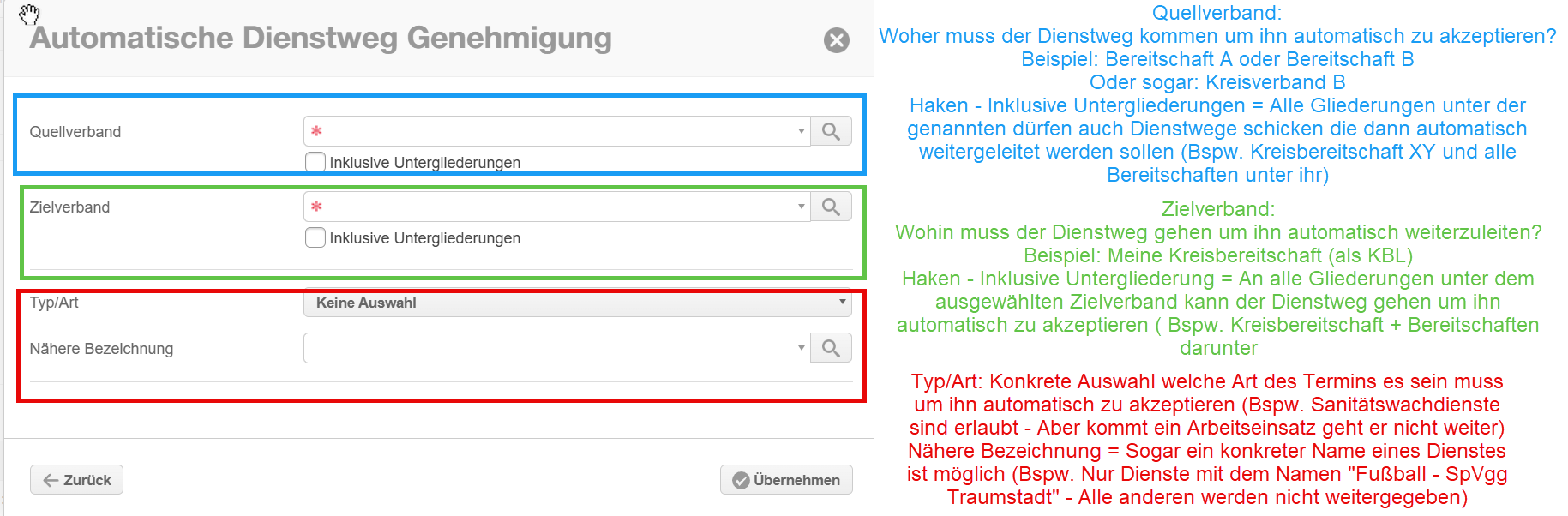
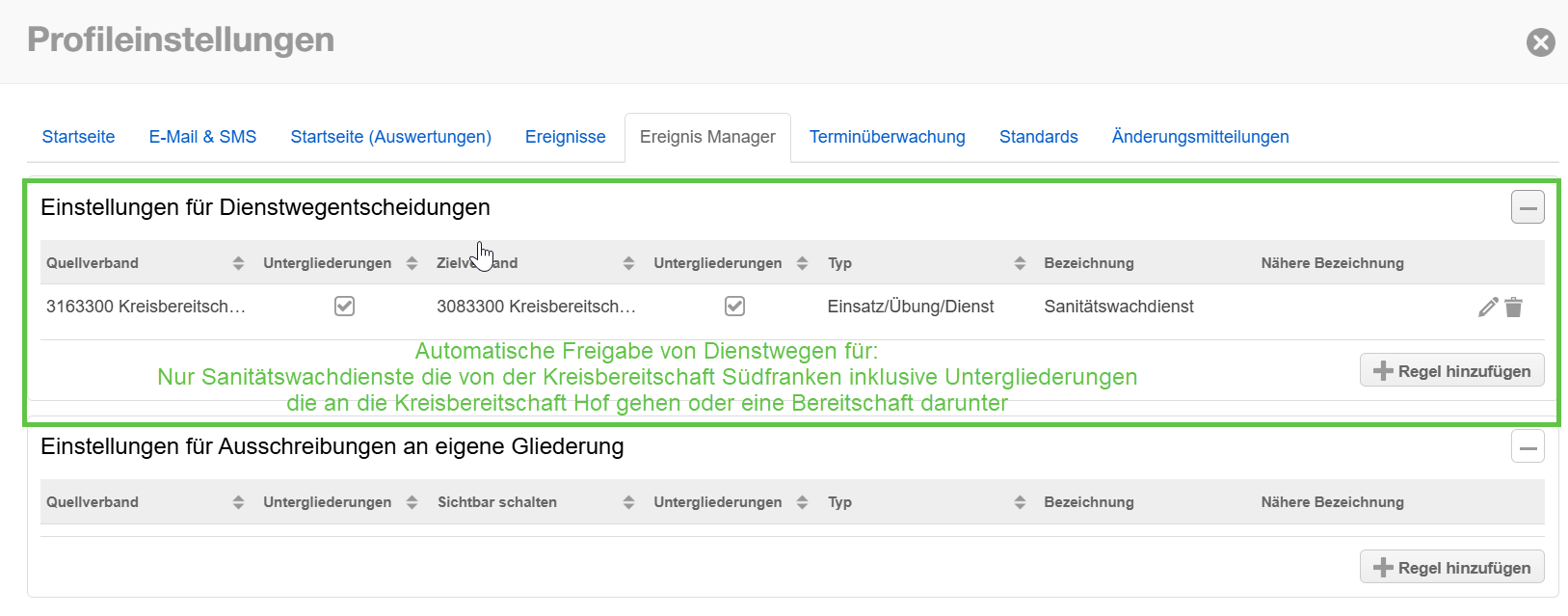
Natürlich kann man auch den Rückweg automatisieren - also wenn der Helfende zurück gemeldet wird (Rückweg) dann muss man eben noch eine Automation genau in die entgegengesetzte Richtung anlegen (hier: von Kreisbereitschaft Hof > Kreisbereitschaft Südfranken) dann werden die Helfenden auch automatisch weitergeleitet
Automatische Dienstwegfreigabe an Mitglieder:
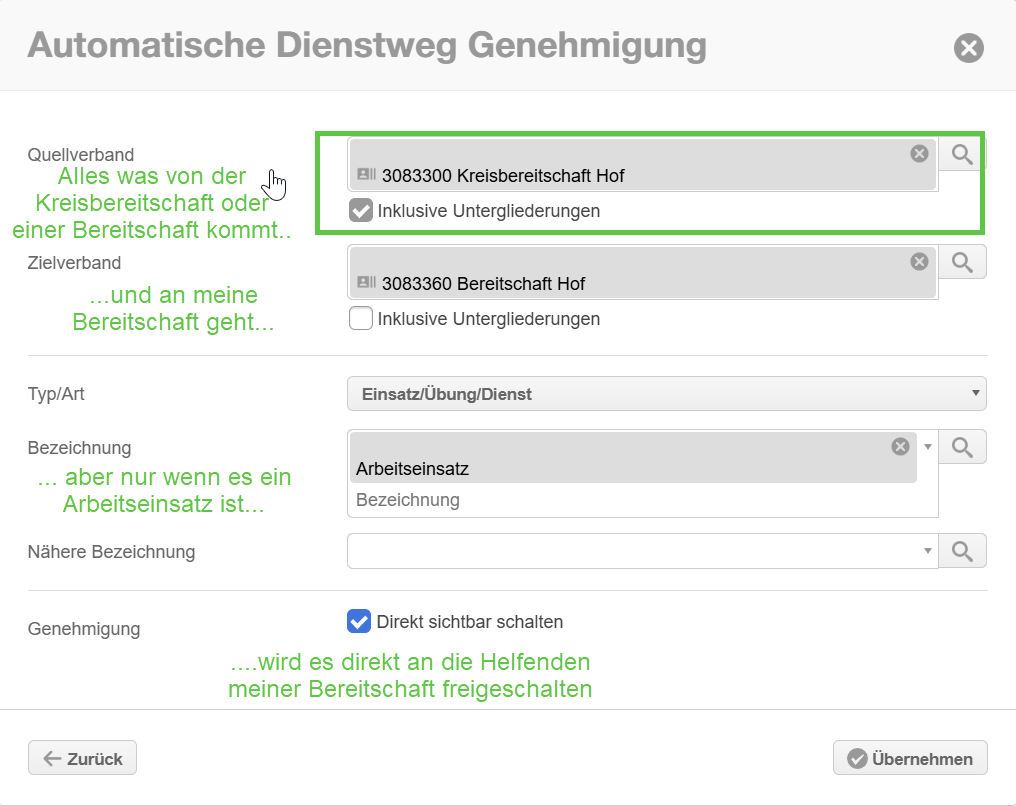
Zusammenfassend: 
- Eine Automation von Bereitschaft A zu Bereitschaft B kann eingerichtet werden (Bspw. als KBL wenn Bereitschaft A und B ständig miteinander zusammenarbeiten für einen Dienst - kann der Weg für diesen einen Dienst automatisiert werden)
- Eine Automation für alle Ereignisse aus einer anderen Kreisbereitschaft kann für die eigene Kreisbereitschaft automatisch freigegeben werden - oder kann auch eingeschränkt werden bspw. nur Unterrichte sollen automatisch freigegeben werden)
- Eine Bereitschaft oder eine Kreisbereitschaft kann automatisch den Termin direkt an die Mitglieder freigeben wenn er aus der vorher festgelegten Gliederung kommt (andere Bereitschaft, andere Kreisbereitschaft, andere Bereitschaft aus einer anderen KReisbereitschaft usw.)
Ihr merkt man kann sich mit den Dienstwegen völlig austoben.
Wenn noch Fragen offen sind, öffnet bitte ein Ticket, dann können wir es hier ergänzen oder genauer erklären.
Wir hoffen die Anleitung bringt Licht in das Mysterium der Dienstwege - Denn Dienstwege haben sehr viel Potential - man muss es eben mal genutzt und getestet haben 