-
Created by
 Tim Klein on Jan 11, 2026
3 minute read
Tim Klein on Jan 11, 2026
3 minute read
 Dienst- und Tätigkeitsnachweise für einzelne oder mehrere Mitglieder anlegen
Der beste Weg für einen Nachweis ist ein Termin in dem die Mitglieder registriert sind
Das manuelle Buchen von Nachweisen in die Akten der Mitglieder steht aktuell nur den Leitungskräften (Rolle 10 - 11) zur Verfügung - Eine Eintragung durch die Mitglieder selbst ist in Planung
Es gibt 3 Varianten um Nachweise anzulegen
- Über Termine und registrierte Helfende (normaler Weg)
- Manuell in einer Akte des Mitglieds
- Über die Sammelerfassung bei mehreren Mitgliedern
Wir schauen uns alle drei Wege im Detail an
 Variante 1: Ein Dienst- oder Tätigkeitsnachweis wird nach Abschluss im drkserver in alle Akten der registrierten Helfenden eingetragen.
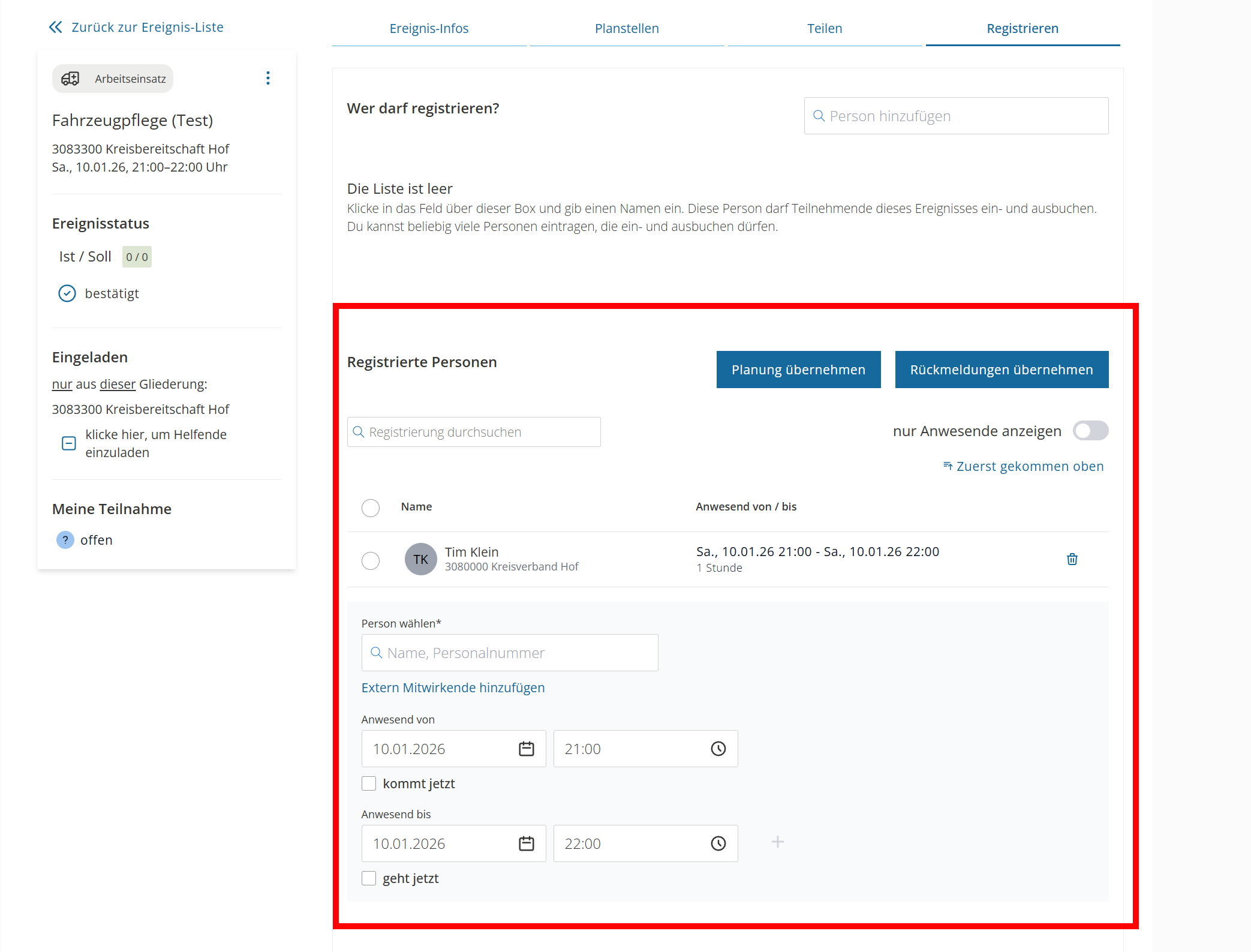
Schritt 1: Alle Mitglieder müssen im Bereich "Registrieren" in dem Termin eingebucht werden
 Tipp: Buche die Helfenden mit der DRK Hier! App direkt beim Termin
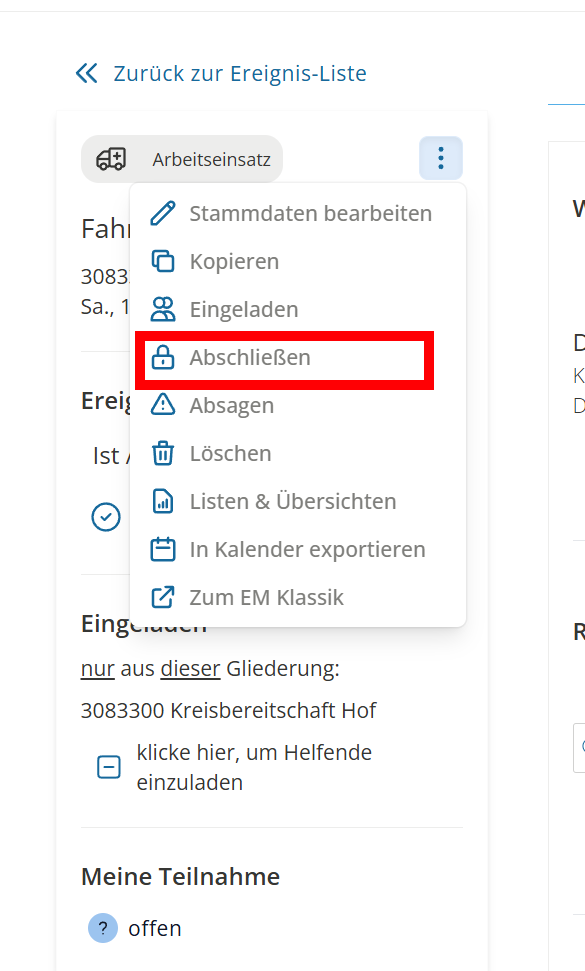
Schritt 2: Der Termin muss am Ende durch einen Klick auf "Abschließen" beendet werden.
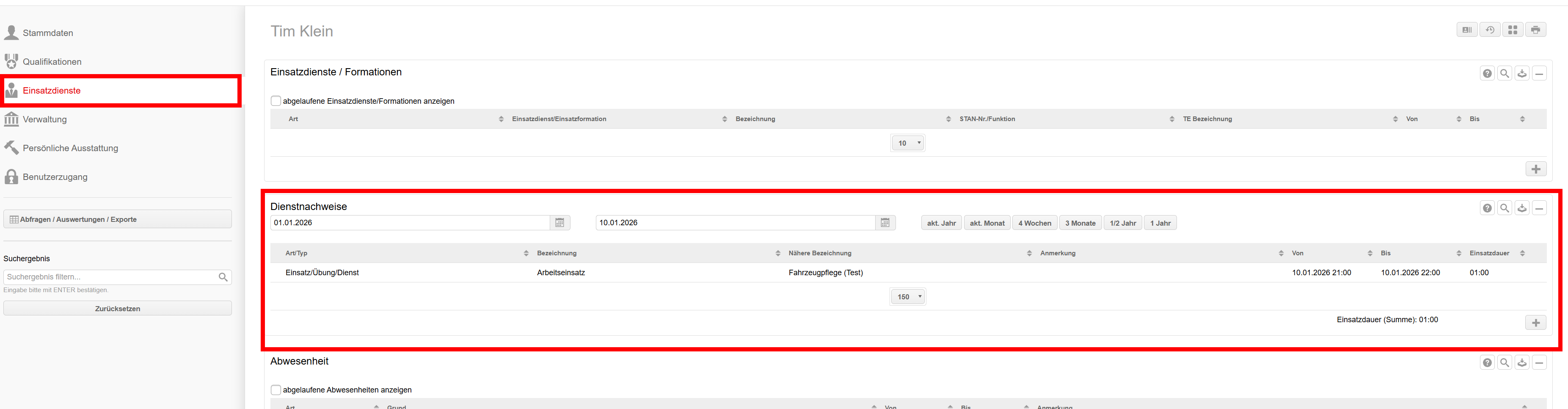

 Fertig ! - Jetzt steht der Nachweis zum Termin in der Akte der registrierten Helfenden
Variante 2: Ein Dienst- oder Tätigkeitsnachweis manuell einem Mitglied hinzufügen
Schritt 1: Das Mitglied im Webportal suchen und die Akte öffnen

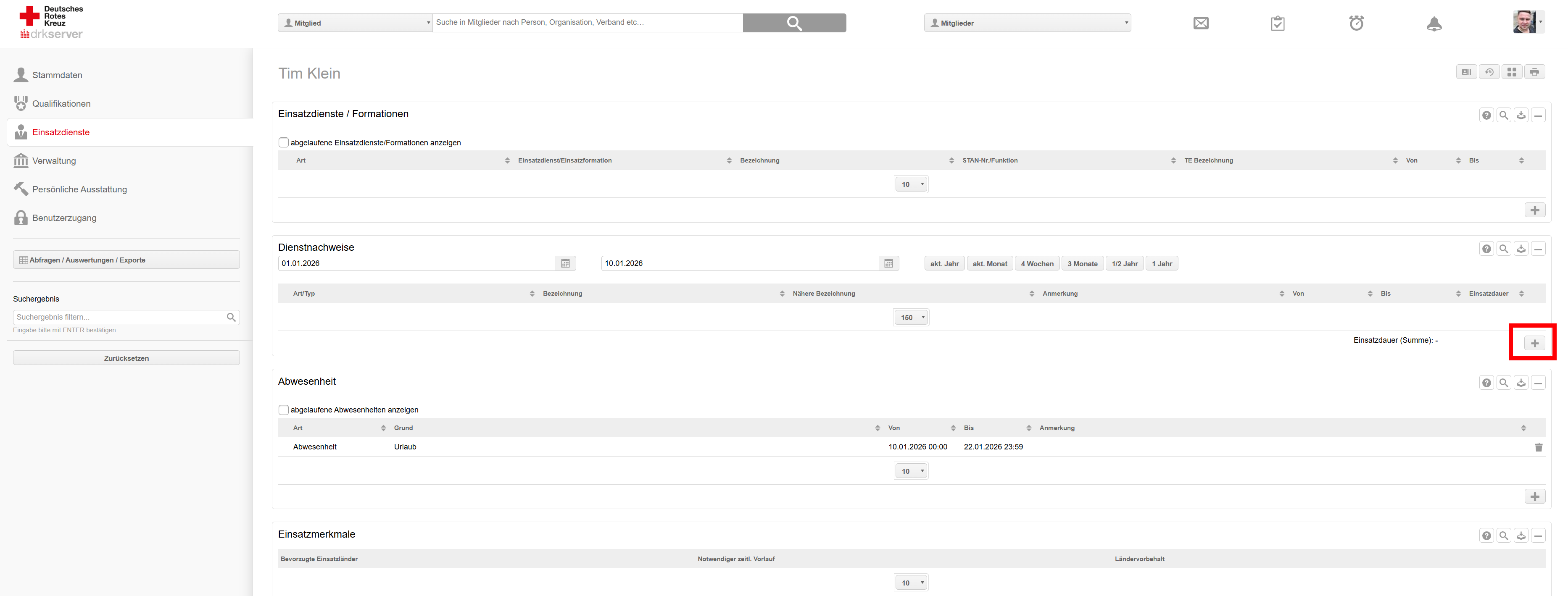
Schritt 2: In der Akte des Mitgliedes auf den Bereich "Einsatzdienste" gehen und im Bereich "Dienstnachweise" rechts auf das Plus gehen
Schritt 3: Es öffnet sich ein Fenster in dem ein Dienstnachweis angelegt werden kann - Hier beispielsweise die Anlage einer Fahrzeugpflege
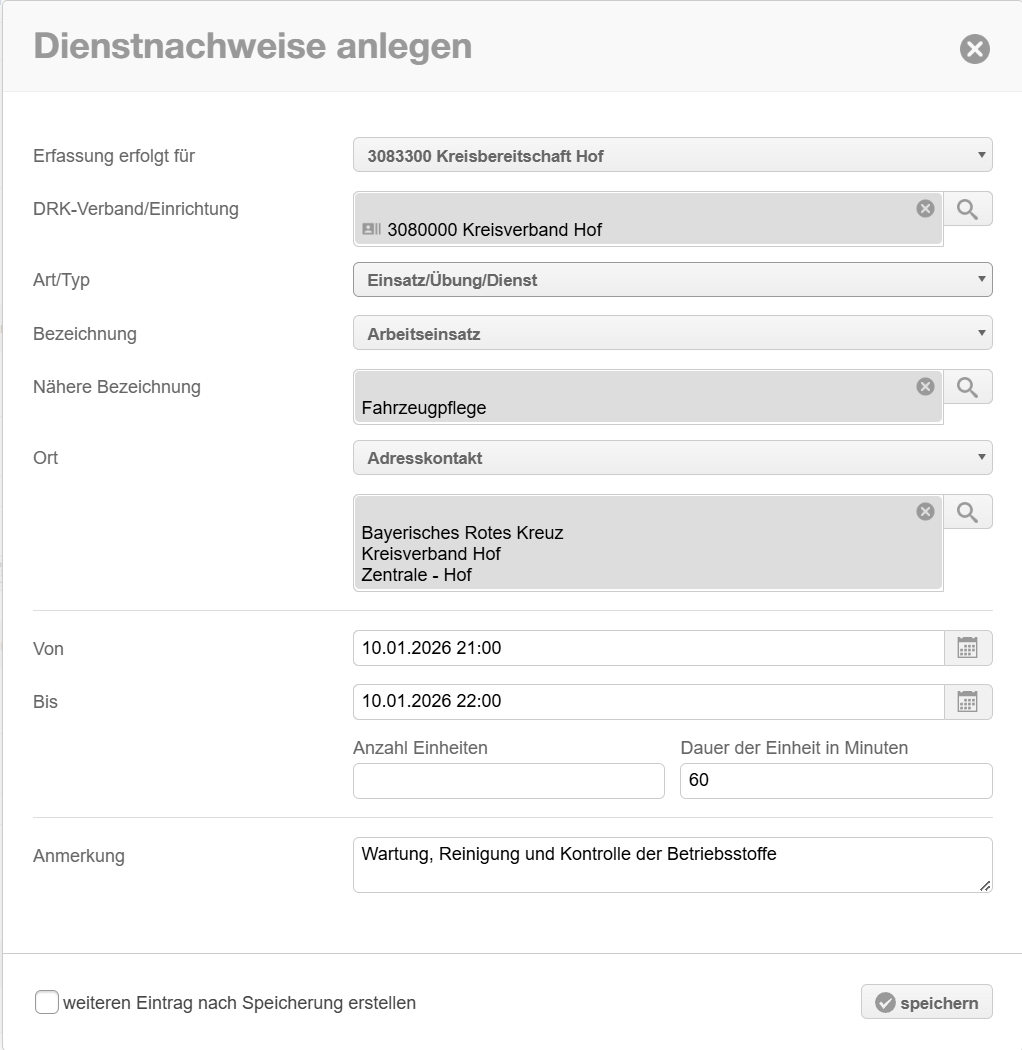
Durch einen Klick auf speichern wird der Nachweis in der Akte des Mitgliedes eingetragen
Fertig! - Jetzt ist ein Nachweis in der Akte eines Mitgliedes eingetragen
Variante 3: Ein Dienst- oder Tätigkeitsnachweis manuell bei mehreren Mitgliedern hinzufügen
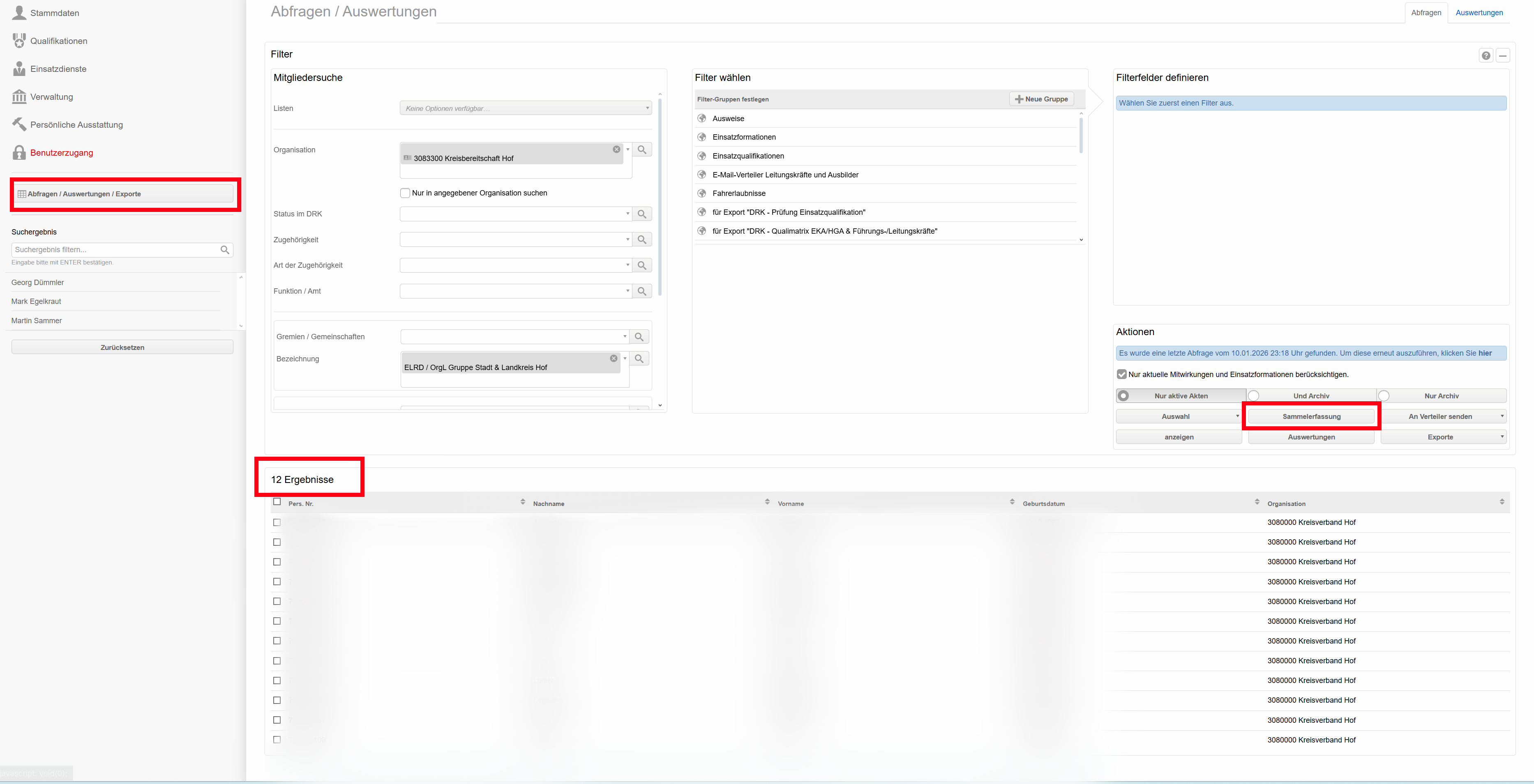
Schritt 1: Im Bereich "Mitglieder" auf der linken Seite auf "Abfragen / Auswertungen / Exporte" klicken
Schritt 2: Über die Filterfunktion die gewünschte Personengruppe filtern
Es gibt eine Vielzahl von Filtermöglichkeiten - einige Beispiele:
- Alle Bereitschaftsmitglieder
- Alle Rettungssanitäter (oder andere Qualifikationen)
- ein bestimmtes Gremium oder mehrere Gremien
- Filtern nach allen Einträgen in eVEWA
- uvm.
Schritt 3: In diesem Beispiel ist die Auswahl auf das Gremium der "ELRD / OrgL" gefallen
Über einen Klick auf "anzeigen" wirft das System 12 Mitglieder aus
Schritt 4: Über den Knopf "Sammelerfassung"
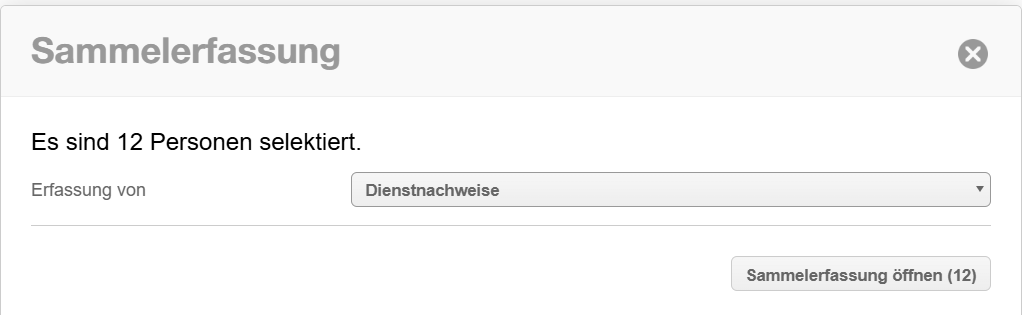
Schritt 5: Es öffnet sich ein Fenster mit verschiedenen Optionen - hier klicken wir auf "Dienstnachweise" und dann auf "Sammelerfassung öffnen(12)"
Hier steht die 12 hinter "Sammelerfassung öffnen" für die 12 ausgewählten Mitglieder
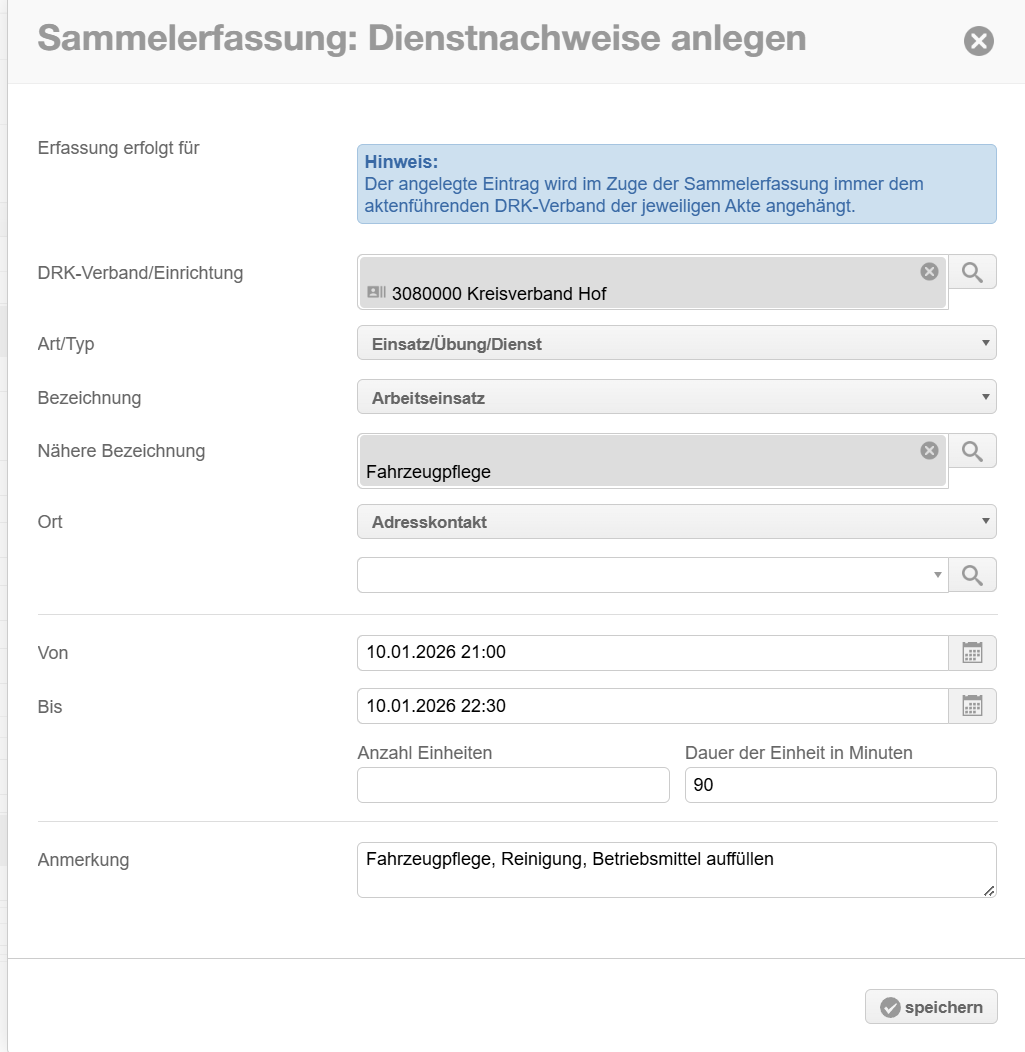
Schritt 6: Jetzt öffnet sich das Fenster der Sammelerfassung - Auch hier können wir einen Nachweis erstellen und in die Akte aller ausgewählten Mitglieder speichern
Vorsicht bei dieser Funktion: Einmal eingetragen, muss der Nachweis bei Fehleingabe bei jedem Mitglied einzeln aus der Akte entfernt werden.